在Photoshop(简称PS)的使用过程中,我们可能会遇到各种问题,PS输入单位报错”就是一个常见的技术难题,本文将针对这一问题进行详细解析,帮助您快速找到解决方案。
报错现象及原因
-
现象描述 当我们在PS中进行尺寸输入、单位设置或进行其他相关操作时,可能会出现“输入单位报错”的提示。
-
原因分析
- 系统设置问题:可能是由于系统语言设置或区域设置不正确导致的。
- PS偏好设置问题:可能是PS的偏好设置中存在错误,导致单位输入出现异常。
- 插件冲突:某些插件可能与PS的默认设置冲突,从而引发报错。
解决方法
-
检查系统设置
- 进入系统设置,查看语言和区域设置是否正确。
- 如果发现设置错误,进行相应的修改。
-
调整PS偏好设置
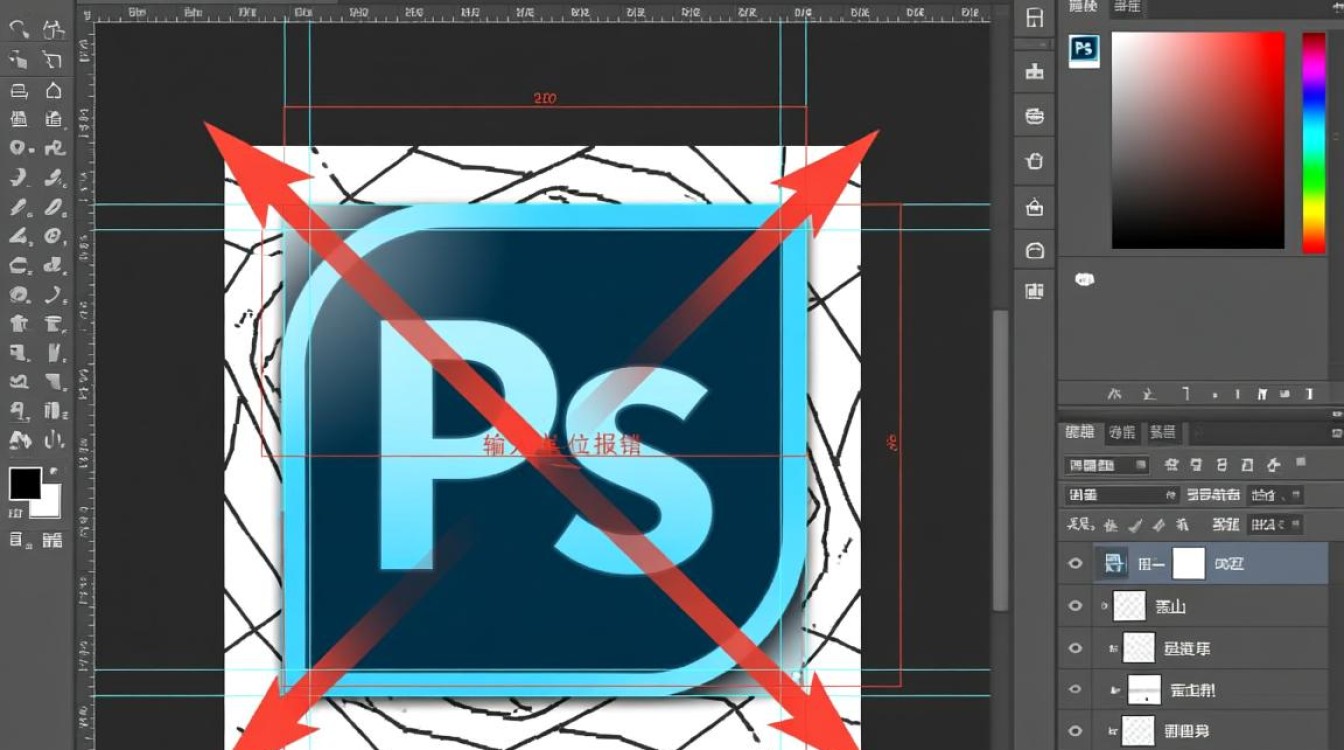
- 打开PS,点击“编辑”菜单,选择“首选项”。
- 在“首选项”窗口中,找到“单位与标尺”选项,确保单位设置正确。
- 如果偏好设置中存在异常,可以进行重置。
-
检查插件冲突
- 关闭PS,进入插件文件夹,查看是否有可疑的插件。
- 如果发现插件与PS冲突,尝试卸载或更新插件。
-
清理缓存
- 打开PS,点击“编辑”菜单,选择“清理”。
- 在“清理”窗口中,选择“缓存”,然后点击“清除”按钮。
- 清除缓存后,重启PS,观察问题是否解决。
常见问题解答
FAQs
-
问:如何确定报错是由插件冲突引起的? 答:您可以逐个卸载插件,每次卸载后重启PS,观察问题是否解决,如果某个插件卸载后问题消失,那么很可能是该插件与PS冲突。
-
问:如果以上方法都无法解决问题,怎么办? 答:您可以尝试重新安装PS,在安装过程中,确保选择正确的系统语言和区域设置,如果问题依然存在,可以联系PS的技术支持寻求帮助。
通过以上方法,相信您能够解决PS输入单位报错的问题,在使用PS的过程中,遇到问题不要慌张,按照步骤逐一排查,总能找到解决问题的方法。