小米平板2 DNS更改指南
在小米平板2上更改DNS设置可以提升网络浏览速度和安全性,以下是详细的步骤,帮助您轻松完成DNS更改。

准备工作
在开始之前,请确保您已连接到小米平板2,并了解您希望使用的DNS服务器地址。
进入设置
- 点击小米平板2屏幕下方的“设置”图标。
- 在设置菜单中,找到并点击“无线和网络”。
连接到Wi-Fi
- 在“无线和网络”菜单中,点击“Wi-Fi”。
- 选择您要连接的Wi-Fi网络。
修改DNS设置
- 在连接到Wi-Fi后,点击已连接的Wi-Fi网络名称右侧的箭头。
- 在弹出的菜单中,选择“修改网络”。
设置静态IP
- 在“修改网络”页面,找到并点击“IP设置”。
- 将“IP设置”改为“静态”。
输入DNS地址
- 在“静态IP”设置中,找到并点击“DNS”。
- 在DNS字段中输入您希望使用的DNS服务器地址,如果您想使用谷歌DNS,可以输入以下地址:
- 8.8.8
- 8.4.4
保存设置
- 输入新的DNS地址后,点击屏幕顶部的“保存”按钮。
- 系统会提示您重新连接Wi-Fi,请点击“连接”。
验证更改
连接至Wi-Fi后,打开浏览器尝试访问一个网站,以验证DNS更改是否成功。
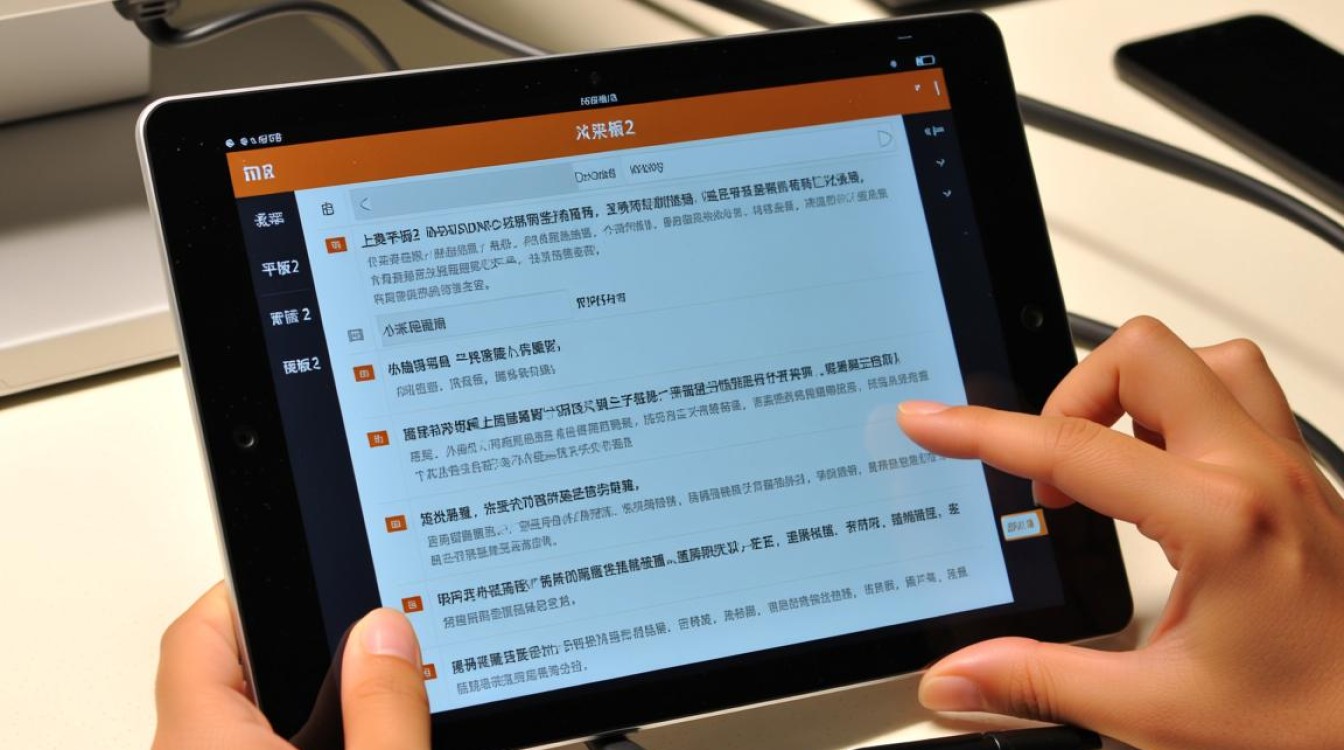
通过以上步骤,您已经成功在小米平板2上更改了DNS设置,这样做可以提高您的网络速度和安全性。
FAQs
Q1:更改DNS后,我的平板会受到影响吗? A1:一般情况下,更改DNS不会对小米平板2产生负面影响,但如果遇到网络连接问题,可以尝试恢复到默认DNS设置。
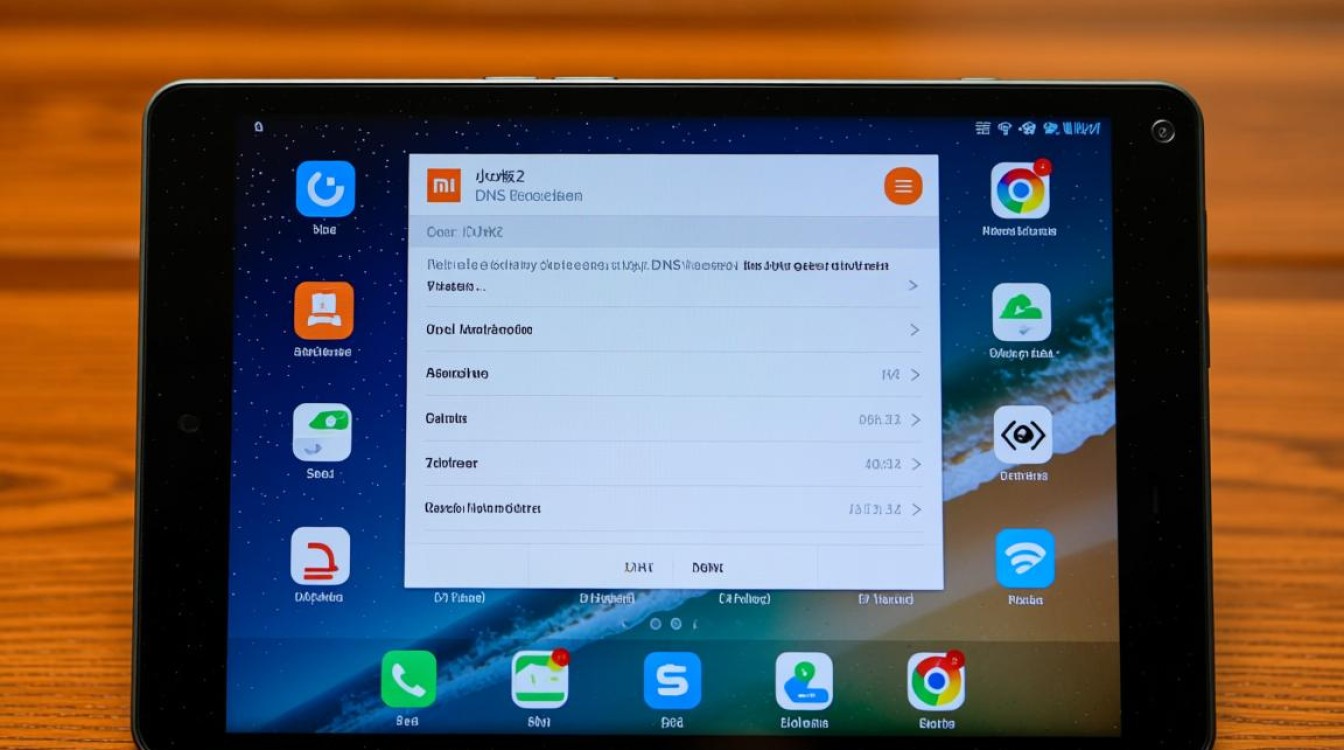
Q2:我可以使用哪些DNS服务器? A2:您可以选择多种DNS服务器,包括但不限于谷歌DNS(8.8.8.8和8.8.4.4)、OpenDNS(208.67.222.222和208.67.220.220)等,选择适合自己的DNS服务器,以获得最佳的网络体验。