小米路由器作为一款智能家居设备,其内置的DNS设置对于网络访问速度和安全性都有重要影响,如果您需要更改小米路由器的DNS设置,以下是一份详细的操作指南。
小米路由器DNS更改步骤
登录路由器管理界面
您需要使用电脑或智能手机连接到小米路由器,在浏览器中输入路由器的管理地址(通常是192.168.1.1),然后输入用户名和密码登录。
进入DNS设置页面
登录后,找到并点击“网络设置”或“LAN设置”选项,然后选择“DNS设置”。
修改DNS地址
在DNS设置页面,您将看到当前的DNS服务器地址,以下是两种修改DNS地址的方法:
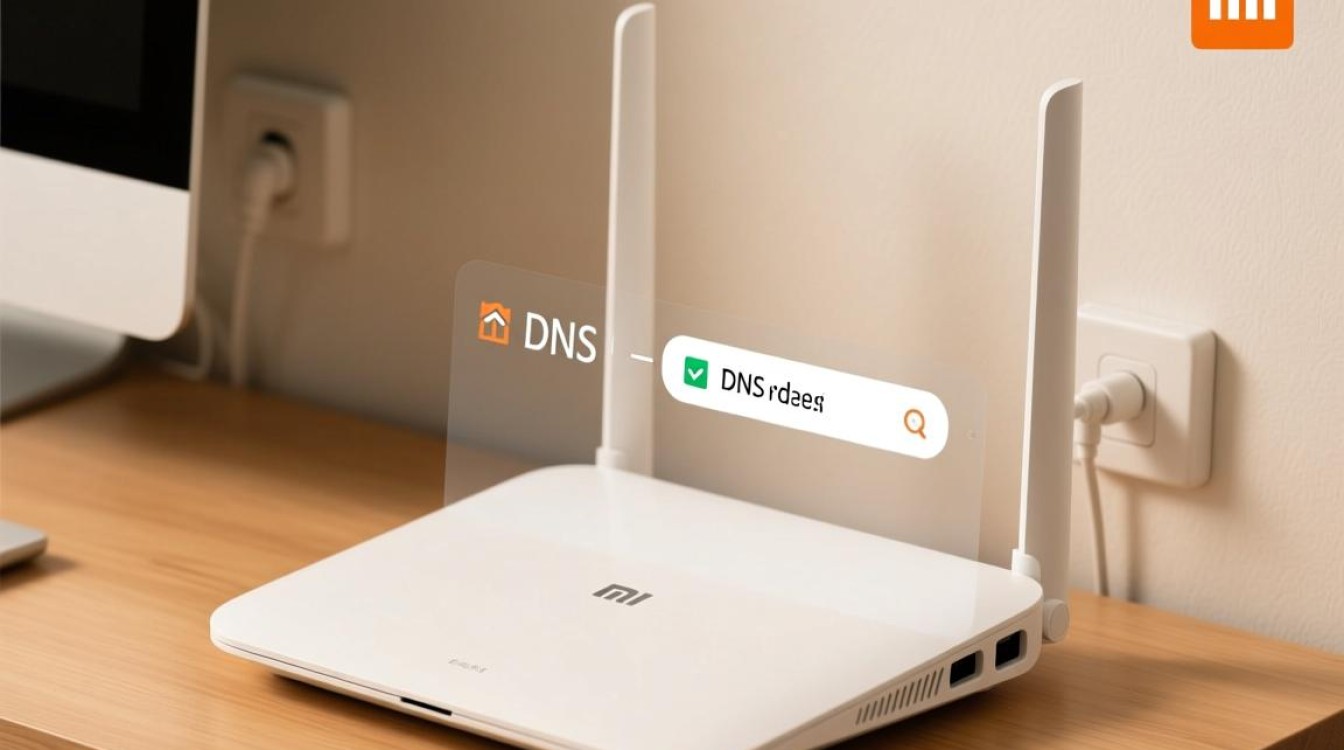
手动输入新的DNS地址
- 在“首选DNS服务器”和“备用DNS服务器”的文本框中手动输入新的DNS地址。
- 如果您想使用Google的DNS服务,可以输入“8.8.8.8”作为首选DNS,输入“8.8.4.4”作为备用DNS。
使用预设DNS服务器
- 如果您不想手动输入DNS地址,可以选择“自动获取DNS”选项。
- 系统会自动为您分配DNS服务器,但请注意,这可能不是最优的DNS设置。
保存设置
完成DNS地址的修改后,点击“保存”或“应用”按钮保存您的设置。
重启路由器
为了使新的DNS设置生效,您可能需要重启路由器,在管理界面中找到“系统工具”或“设备管理”,然后点击“重启”按钮。
注意事项
- 在更改DNS设置之前,请确保您了解新的DNS地址。
- 不正确的DNS设置可能会导致网络连接问题或无法访问某些网站。
- 在某些情况下,更改DNS可能需要联系您的网络服务提供商以获取正确的地址。
相关问答FAQs
问题1:为什么需要更改DNS?
解答:更改DNS可以帮助提高网络访问速度,提高安全性,或者绕过某些地区的网络限制。
问题2:如何知道哪个DNS地址最好?
解答:您可以使用公共DNS服务提供商的DNS地址,如Google DNS(8.8.8.8 和 8.8.4.4)或OpenDNS(208.67.222.222 和 208.67.220.220),您还可以使用第三方工具来测试不同DNS服务的性能,选择最适合您的设置。