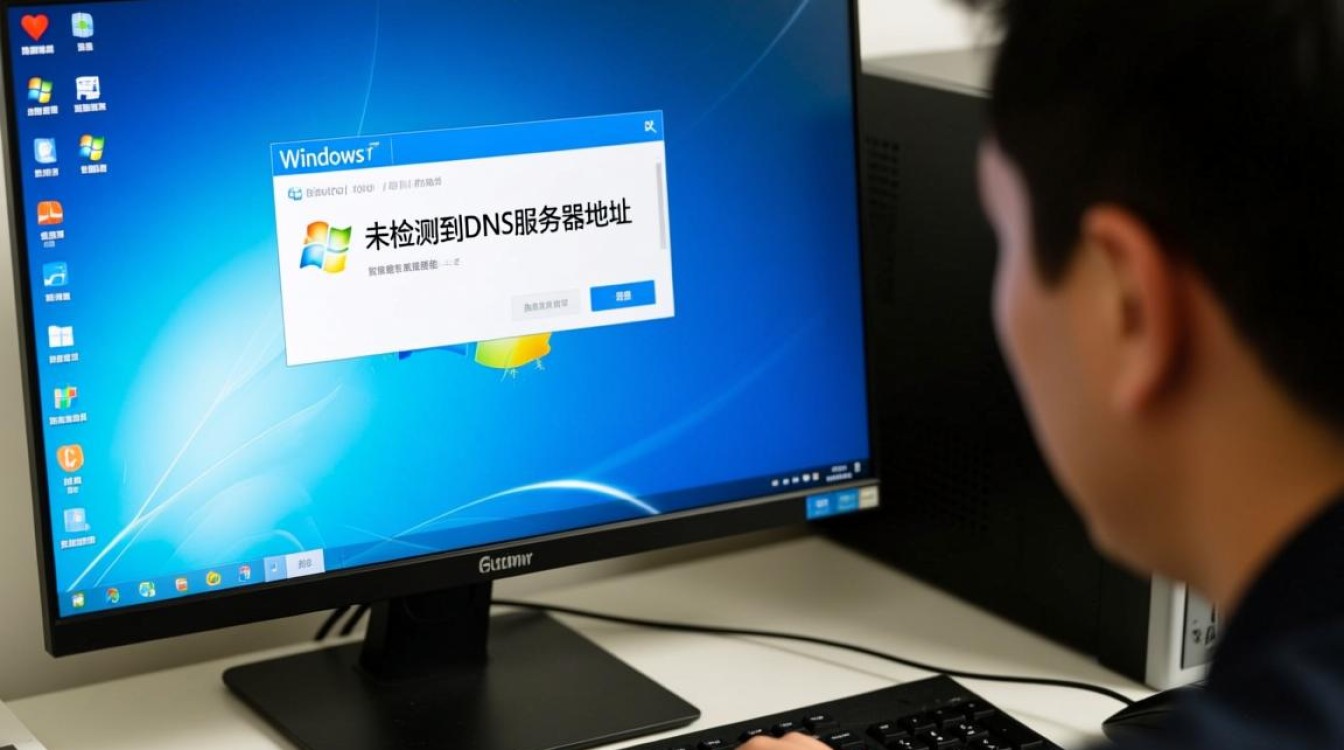
在电脑使用过程中,有时会遇到一些令人头疼的问题,比如Windows 7系统中出现“未检测到DNS服务器地址”的提示,这种情况可能会导致网络连接不稳定,影响正常使用,本文将为您详细解析这一问题,并提供解决方法。

问题分析
“未检测到DNS服务器地址”通常是由于以下几种原因造成的:
- 网络设置错误:可能是手动设置了错误的DNS地址,或者DNS设置被修改。
- 系统故障:Windows系统可能出现故障,导致DNS服务无法正常工作。
- 网络设备问题:路由器、交换机等网络设备可能出现故障,影响DNS解析。
解决方法
检查网络设置
我们需要检查电脑的网络设置是否正确。
- 步骤一:打开“控制面板”,点击“网络和共享中心”。
- 步骤二:在左侧菜单中选择“更改适配器设置”。
- 步骤三:右键点击需要检查的网络连接,选择“属性”。
- 步骤四:在弹出的窗口中,找到“Internet协议版本4(TCP/IPv4)”,然后点击“属性”。
- 步骤五:在“使用下面的DNS服务器地址”中,将首选DNS服务器和备用DNS服务器都设置为自动获取。
重置网络设置
如果检查网络设置后问题依旧,可以尝试重置网络设置。
- 步骤一:按下“Windows键 + R”,输入“msconfig”并回车。
- 步骤二:在“系统配置”窗口中,点击“服务”标签。
- 步骤三:勾选“隐藏所有Microsoft服务”复选框,然后点击“禁用所有”。
- 步骤四:点击“开始”菜单,选择“运行”,输入“services.msc”并回车。
- 步骤五:在“服务”窗口中,找到并右键点击“DNS Client”服务,选择“停止”。
- 步骤六:右键点击“DNS Client”服务,选择“属性”。
- 步骤七:在“常规”标签页中,将“启动类型”设置为“自动”。
- 步骤八:点击“确定”并重启电脑。
更换网络设备
如果以上方法都无法解决问题,可能是网络设备出现了故障,您可以尝试更换路由器、交换机等网络设备。
FAQs
问题一:为什么我的电脑会显示“未检测到DNS服务器地址”?
解答:出现“未检测到DNS服务器地址”的原因可能是网络设置错误、系统故障或网络设备问题。

问题二:如何解决“未检测到DNS服务器地址”的问题?
解答:您可以尝试以下方法解决这一问题:
- 检查网络设置是否正确。
- 重置网络设置。
- 更换网络设备。