报错14是什么意思?
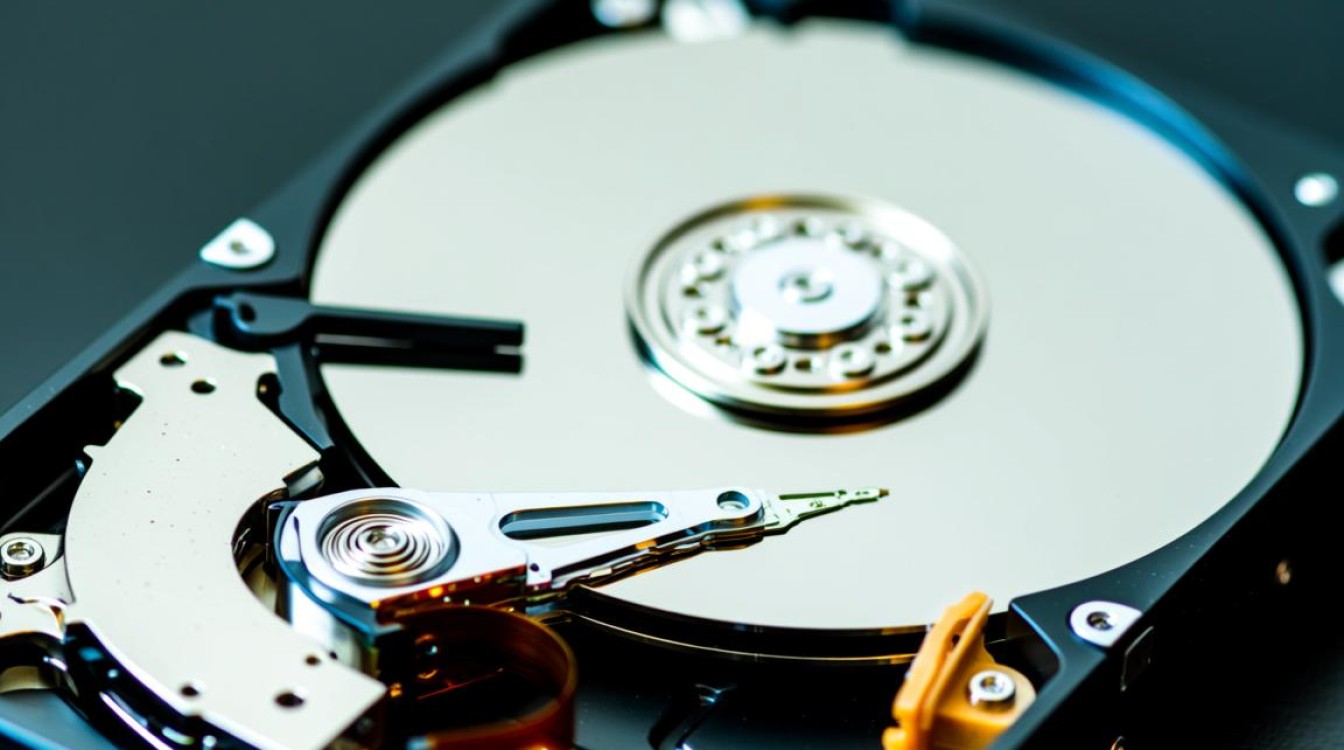
报错14是一种常见的硬盘故障提示,通常出现在电脑启动或使用过程中,当电脑检测到硬盘存在问题时,会通过报错信息提醒用户,报错14表示硬盘主控制器的设备驱动程序未能正常加载,导致系统无法识别硬盘。
报错14的原因及解决方法
硬盘驱动程序问题
(1)解决方法:重新安装或更新硬盘驱动程序。
具体步骤如下:
① 进入设备管理器:按下“Windows键+X”,选择“设备管理器”。
② 找到硬盘驱动程序:展开“硬盘驱动器”分支,找到对应的硬盘。
③ 右键点击硬盘,选择“更新驱动程序”。
④ 在弹出的窗口中,选择“自动搜索更新的驱动程序软件”,然后点击“下一步”。
⑤ 按照提示完成驱动程序更新。
硬盘硬件故障
(1)解决方法:检查硬盘连接线、接口或更换硬盘。
具体步骤如下:
① 检查硬盘连接线:确保硬盘连接线完好无损,连接牢固。
② 检查硬盘接口:检查硬盘接口是否损坏,若损坏则更换硬盘接口。
③ 更换硬盘:若以上方法均无法解决问题,则可能是硬盘硬件故障,需要更换硬盘。
主板问题
(1)解决方法:检查主板硬盘接口、BIOS设置或更换主板。
具体步骤如下:
① 检查主板硬盘接口:确保主板硬盘接口完好无损,连接牢固。
② 进入BIOS设置:重启电脑,在启动过程中按下“Delete”键进入BIOS设置。
③ 检查硬盘启动顺序:在“启动”选项卡中,确保硬盘启动顺序正确。
④ 更换主板:若以上方法均无法解决问题,则可能是主板问题,需要更换主板。
预防报错14的方法
-
定期检查硬盘健康状态,使用硬盘检测软件如H2testw进行检测。
-
避免频繁开关机,减少硬盘使用过程中的损耗。
-
定期备份数据,以防数据丢失。
-
使用质量可靠的硬盘,降低故障率。
-
注意电脑散热,避免因过热导致硬盘损坏。
FAQs:
Q1:报错14是否会导致数据丢失?
A1:报错14本身不会直接导致数据丢失,但若不及时解决,可能会因硬盘故障导致数据丢失。
Q2:更换硬盘后,原硬盘中的数据能否恢复?
A2:更换硬盘后,原硬盘中的数据无法直接恢复,若需要恢复数据,可使用数据恢复软件尝试恢复,但请注意,数据恢复成功率并非100%,且操作过程中需谨慎,以免造成数据丢失。