在校园生活中,笔记本电脑是我们不可或缺的学习工具,而校园网和DNS(域名系统)则是我们连接互联网、获取信息的重要桥梁,本文将详细介绍笔记本电脑在校园网中的使用,以及DNS在其中的作用。
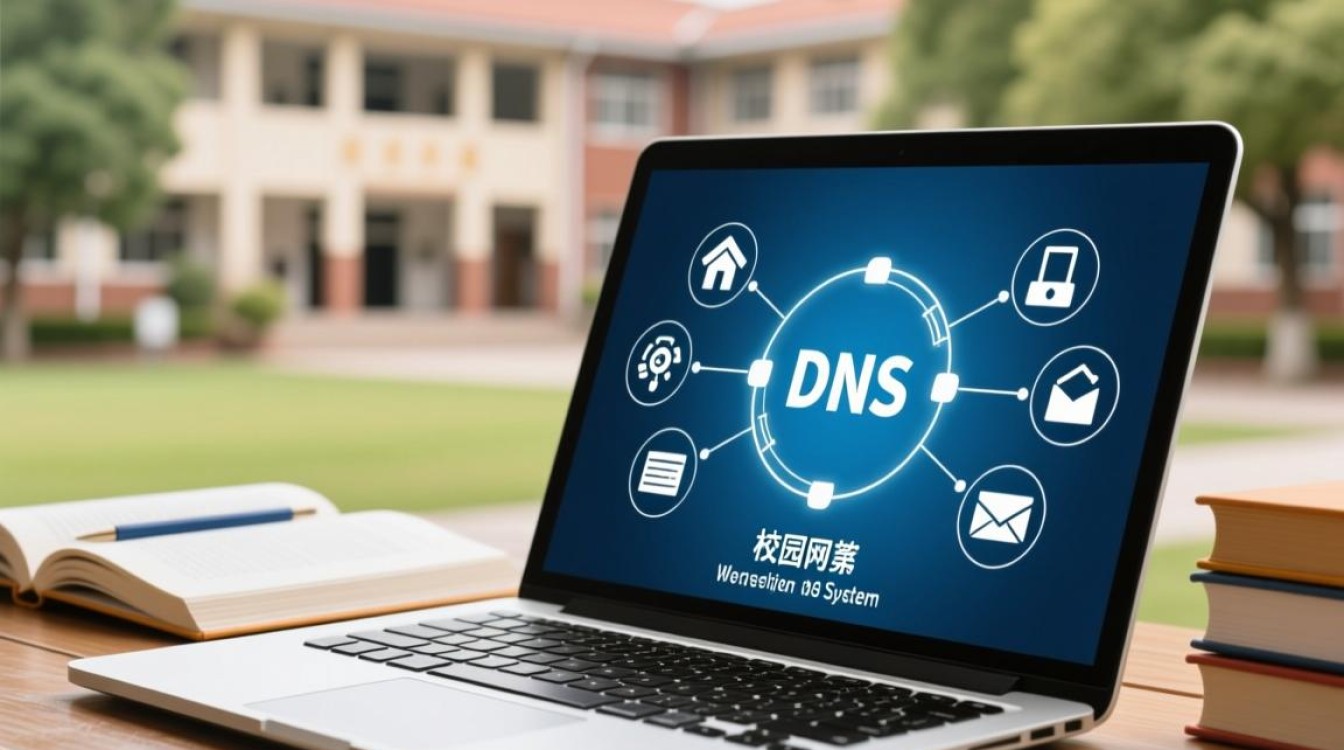
笔记本电脑在校园网中的应用
学习资源获取
笔记本电脑可以帮助学生便捷地访问校园网提供的各类学习资源,如电子书籍、学术论文、教学视频等,通过校园网,学生可以随时随地进行自主学习,提高学习效率。
网络教学平台
许多高校都建立了网络教学平台,学生可以通过笔记本电脑登录平台,参与在线课程、讨论区互动、提交作业等,这为师生提供了便捷的教学交流方式。
信息交流
校园网为师生提供了一个信息交流的平台,通过即时通讯工具、邮件系统等,师生可以随时沟通,提高工作效率。
网络办公
部分高校允许教职工通过笔记本电脑远程登录校园网,进行在线办公,如审批文件、管理课程等,提高了办公效率。
校园网DNS的作用
域名解析
DNS是域名系统(Domain Name System)的缩写,其主要作用是将易于记忆的域名解析为IP地址,在校园网中,DNS负责将域名解析为对应的IP地址,使笔记本电脑能够顺利访问网络资源。

网络加速
DNS还可以根据网络状况,为学生提供最优的IP地址,从而实现网络加速,在校园网中,DNS的优化配置可以提升学生上网体验。
安全防护
DNS在校园网中还具有安全防护作用,通过设置DNS解析规则,可以过滤掉不良网站,保护学生免受网络侵害。
笔记本电脑在校园网中使用的注意事项
网络连接
确保笔记本电脑的无线网卡正常工作,并连接到校园网,部分校园网可能需要输入用户名和密码,请提前准备好相关信息。
DNS设置
正确设置DNS地址,以保证网络访问速度和安全性,一般校园网会提供默认的DNS地址,学生可按照提示进行设置。
安全防护
在使用校园网时,注意保护个人隐私,避免泄露个人信息,定期更新操作系统和杀毒软件,防止病毒侵害。

FAQs
问题1:如何连接校园网?
解答:确保笔记本电脑的无线网卡正常工作,打开无线网络连接,选择校园网信号,输入用户名和密码即可连接。
问题2:校园网DNS如何设置?
解答:在笔记本电脑的网络设置中,找到“网络和共享中心”,点击“更改适配器设置”,右键点击无线网络连接,选择“属性”,然后双击“Internet协议版本4(TCP/IPv4)”,在弹出的窗口中,选择“使用下面的IP地址”,输入校园网提供的DNS地址,点击“确定”即可。