当我们在使用电脑时,经常会遇到各种硬件或软件问题,COM口无法识别是电脑用户较为常见的问题之一,本文将为您详细解析COM口无法识别的原因及解决方法。

COM口无法识别的原因
-
硬件问题 (1)COM口损坏:长时间使用或受到撞击可能导致COM口损坏。 (2)硬件连接不牢固:COM口与其他设备连接不牢固,导致无法识别。 (3)COM口驱动程序损坏:驱动程序损坏或未安装导致电脑无法识别COM口。
-
软件问题 (1)系统兼容性问题:操作系统与设备不兼容,导致无法识别。 (2)软件冲突:其他软件与COM口驱动程序冲突,导致无法正常使用。 (3)COM口配置错误:COM口配置参数设置错误,导致无法识别。
解决方法
-
检查硬件连接 (1)检查COM口是否损坏,如有损坏,更换新的COM口。 (2)确保COM口与其他设备连接牢固,如有松动,重新连接。

-
更新或安装驱动程序 (1)进入设备管理器,找到“端口(COM和LPT)”选项。 (2)右键点击COM口,选择“更新驱动程序”。 (3)根据提示,选择“自动搜索更新的驱动程序软件”,等待电脑自动搜索并安装驱动程序。
-
解决软件冲突 (1)打开“控制面板”,选择“程序和功能”。 (2)找到可能导致冲突的软件,卸载后重新安装。
-
重新配置COM口 (1)打开设备管理器,找到“端口(COM和LPT)”选项。 (2)右键点击COM口,选择“属性”。 (3)在“端口设置”选项卡中,调整COM口配置参数,如波特率、数据位等。
FAQs
问题:为什么我的电脑无法识别COM口?
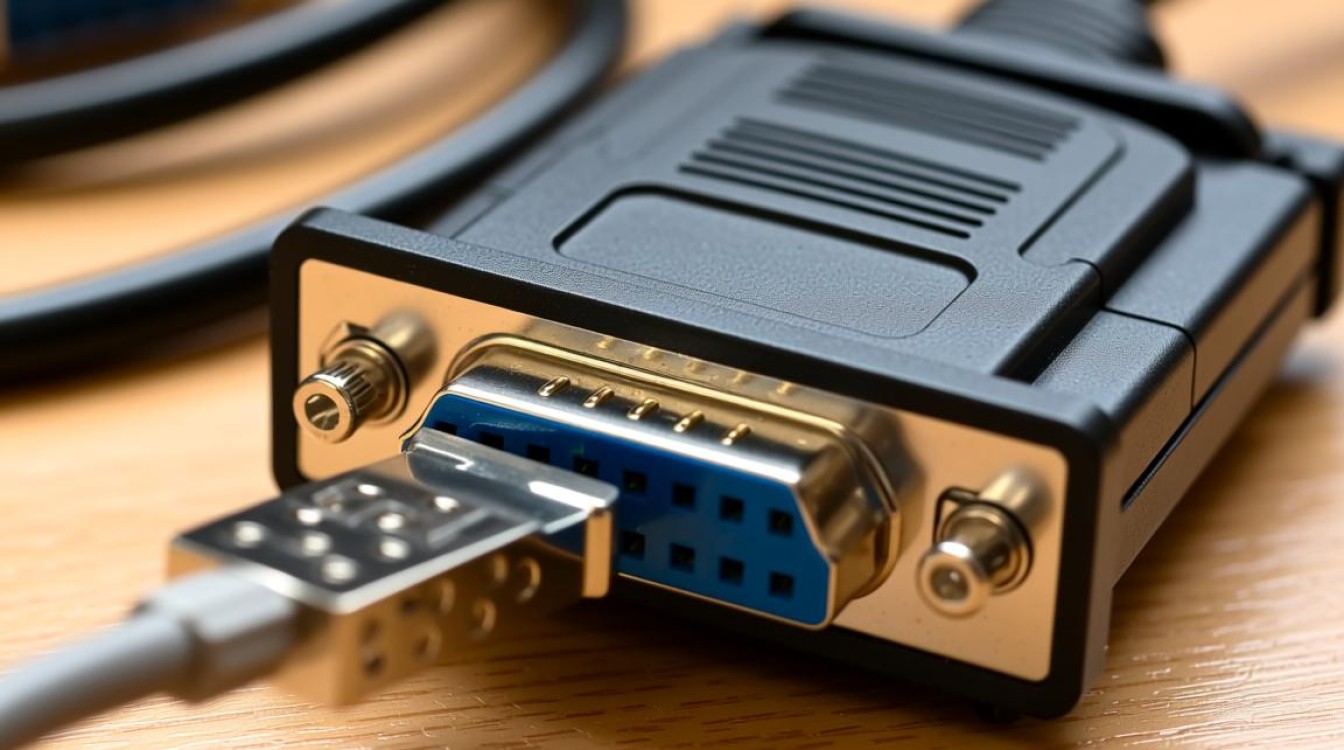
解答:可能的原因有:硬件连接不牢固、COM口损坏、驱动程序损坏或未安装、系统兼容性问题、软件冲突、COM口配置错误等,您可以按照本文提供的方法逐一排查。
问题:如何检查COM口是否损坏?
解答:您可以通过以下方法检查COM口是否损坏: (1)查看COM口外观是否有明显损伤。 (2)使用万用表测试COM口电压,如电压不稳定或无电压,则可能是COM口损坏。