在现代社会,U盘作为便携式存储设备,因其小巧、便捷和容量大等优点,被广泛应用于数据传输和备份,在使用过程中,有时会遇到U盘无法复制文件的情况,这可能是由于写保护机制导致的,本文将详细介绍U盘写保护的原因、检查方法以及如何解除写保护。
U盘写保护的原理
写保护开关
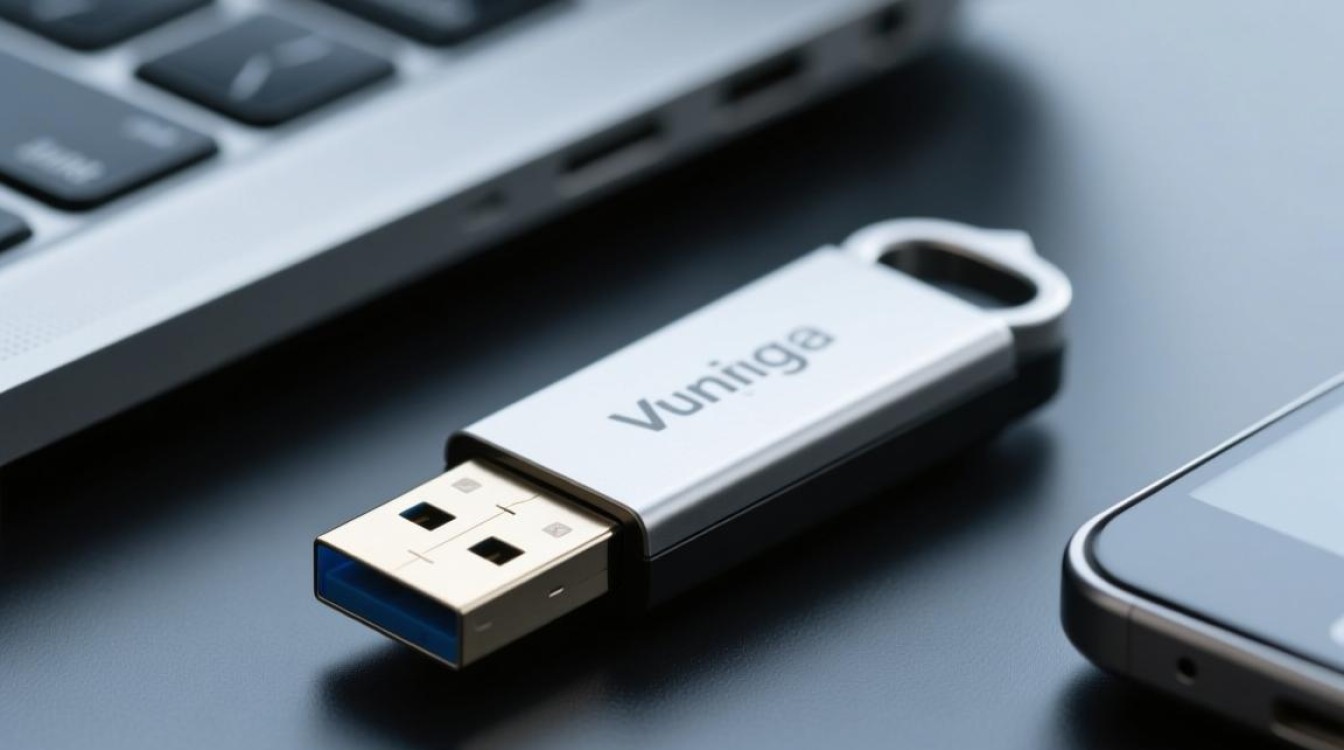
U盘的写保护机制通常由一个物理开关控制,当开关处于开启状态时,U盘将处于写保护状态,此时无法进行文件的写入、删除或修改操作。
固态硬盘的写保护
对于固态硬盘(SSD)U盘,写保护机制可能是由硬件电路或固件设置控制的,当U盘处于写保护状态时,即使物理开关处于关闭状态,也无法进行写操作。
检查U盘写保护的方法
观察物理开关
检查U盘的写保护开关是否处于开启状态,如果开关被锁定,尝试将其拨至关闭位置。
使用操作系统功能
在Windows系统中,可以通过以下步骤检查U盘是否被写保护:
- 将U盘插入电脑,右键点击U盘图标,选择“属性”。
- 在“属性”窗口中,切换到“安全”标签页。
- 如果看到“只读”权限被勾选,则表示U盘处于写保护状态。
使用命令提示符
在Windows系统中,还可以通过命令提示符检查U盘是否被写保护:
- 打开命令提示符(Windows键+R,输入cmd回车)。
- 输入命令
diskpart并回车,进入磁盘管理器。 - 输入命令
list disk,查看所有磁盘信息。 - 找到U盘对应的磁盘编号,输入命令
select disk X(X为U盘对应的磁盘编号)。 - 输入命令
list partition,查看分区信息。 - 输入命令
active,激活U盘的分区。
解除U盘写保护的方法
物理开关解除
如果U盘的写保护是由物理开关控制的,只需将开关拨至关闭位置即可解除写保护。
软件解除
在Windows系统中,可以通过以下步骤解除U盘的写保护:
- 将U盘插入电脑,右键点击U盘图标,选择“属性”。
- 在“属性”窗口中,切换到“安全”标签页。
- 删除“只读”权限的勾选,点击“确定”保存设置。
使用命令提示符解除
在Windows系统中,可以通过以下命令解除U盘的写保护:
- 打开命令提示符。
- 输入命令
diskpart并回车。 - 输入命令
list disk,查看所有磁盘信息。 - 找到U盘对应的磁盘编号,输入命令
select disk X。 - 输入命令
list partition,查看分区信息。 - 输入命令
attributes disk clear readonly,解除写保护。
FAQs
Q1:如何判断U盘是否被写保护? A1:可以通过观察U盘的物理开关、使用操作系统功能或命令提示符进行判断。
Q2:如何解除U盘的写保护? A2:可以通过物理开关、软件设置或命令提示符解除U盘的写保护。