在日常生活中,Mac电脑作为苹果公司的一款高性能操作系统,深受广大用户喜爱,在使用过程中,有时会遇到“无法启动”的报错问题,这无疑给用户带来了极大的困扰,本文将针对Mac报错“无法启动”这一问题,进行详细的分析和解答。
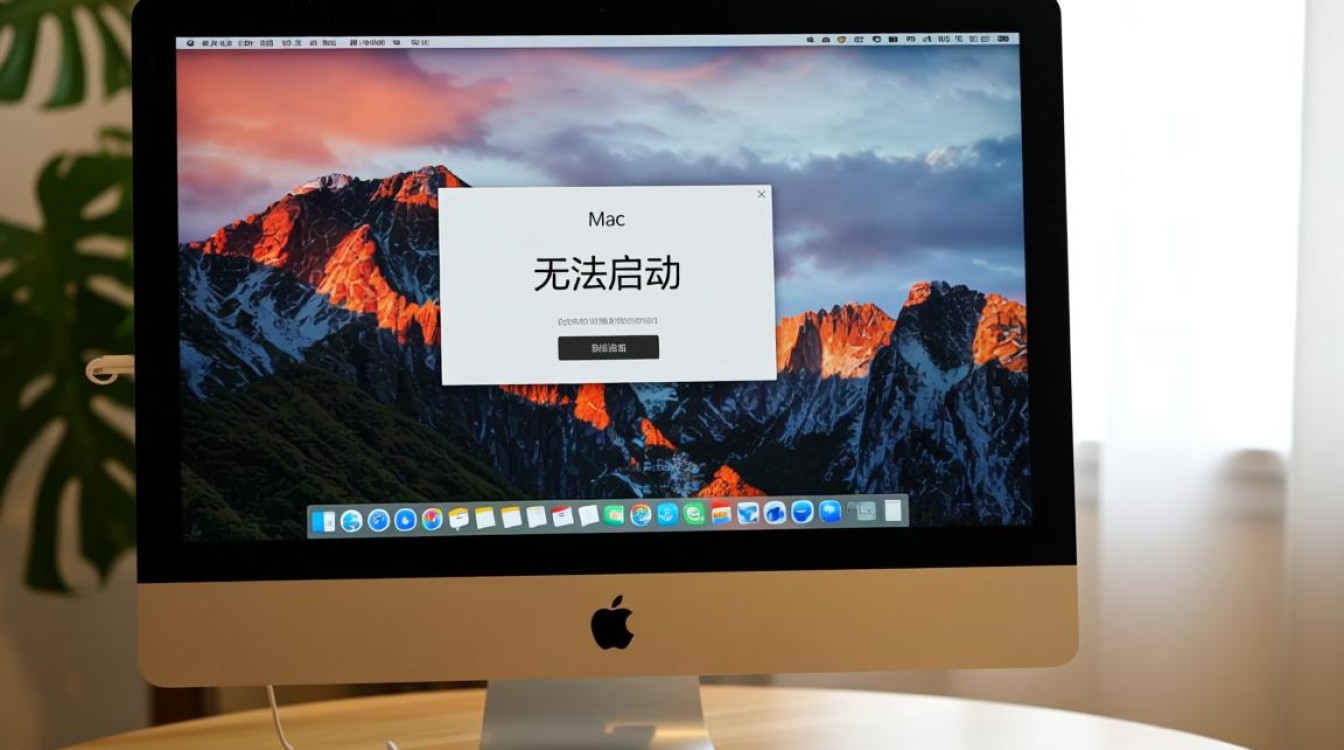
Mac报错“无法启动”的原因
硬件故障
硬件故障是导致Mac报错“无法启动”的常见原因,以下是一些可能的硬件问题:
(1)内存条故障:内存条松动或损坏可能导致系统无法启动。
(2)硬盘故障:硬盘损坏或分区错误会导致系统无法正常启动。
(3)电源问题:电源线接触不良或电源适配器损坏可能导致系统无法启动。
软件问题
软件问题也是导致Mac报错“无法启动”的常见原因,以下是一些可能的软件问题:
(1)系统文件损坏:系统文件损坏可能导致系统无法启动。
(2)病毒感染:病毒感染可能导致系统文件损坏,从而引发无法启动的问题。
(3)软件冲突:某些软件之间可能存在冲突,导致系统无法启动。

解决Mac报错“无法启动”的方法
硬件故障解决方法
(1)检查内存条:打开Mac,尝试重新插入内存条,若问题依旧,则可能是内存条损坏。
(2)检查硬盘:使用磁盘工具检查硬盘健康状态,若发现硬盘损坏,则需更换硬盘。
(3)检查电源:确保电源线接触良好,若问题依旧,则可能是电源适配器损坏。
软件问题解决方法
(1)恢复系统:使用Mac自带的恢复功能,重新安装系统。
(2)病毒查杀:使用杀毒软件对Mac进行病毒查杀,清除病毒感染。
(3)卸载冲突软件:尝试卸载最近安装的软件,检查是否因软件冲突导致无法启动。
Mac报错“无法启动”的预防措施
-
定期备份:定期备份重要数据,以防数据丢失。

-
更新系统:及时更新系统,修复系统漏洞,提高系统稳定性。
-
防范病毒:安装杀毒软件,定期进行病毒查杀。
-
注意软件兼容性:安装软件时,注意查看软件兼容性,避免软件冲突。
FAQs:
Q1:Mac报错“无法启动”后,如何进入恢复模式?
A1:在开机时,按下并保持Command(⌘)+ R键,进入恢复模式。
Q2:Mac报错“无法启动”后,如何进行系统恢复?
A2:在恢复模式下,选择“磁盘工具”,选中需要恢复的磁盘,点击“恢复”按钮,按照提示操作即可。