联通代理服务器IP及DNS详解
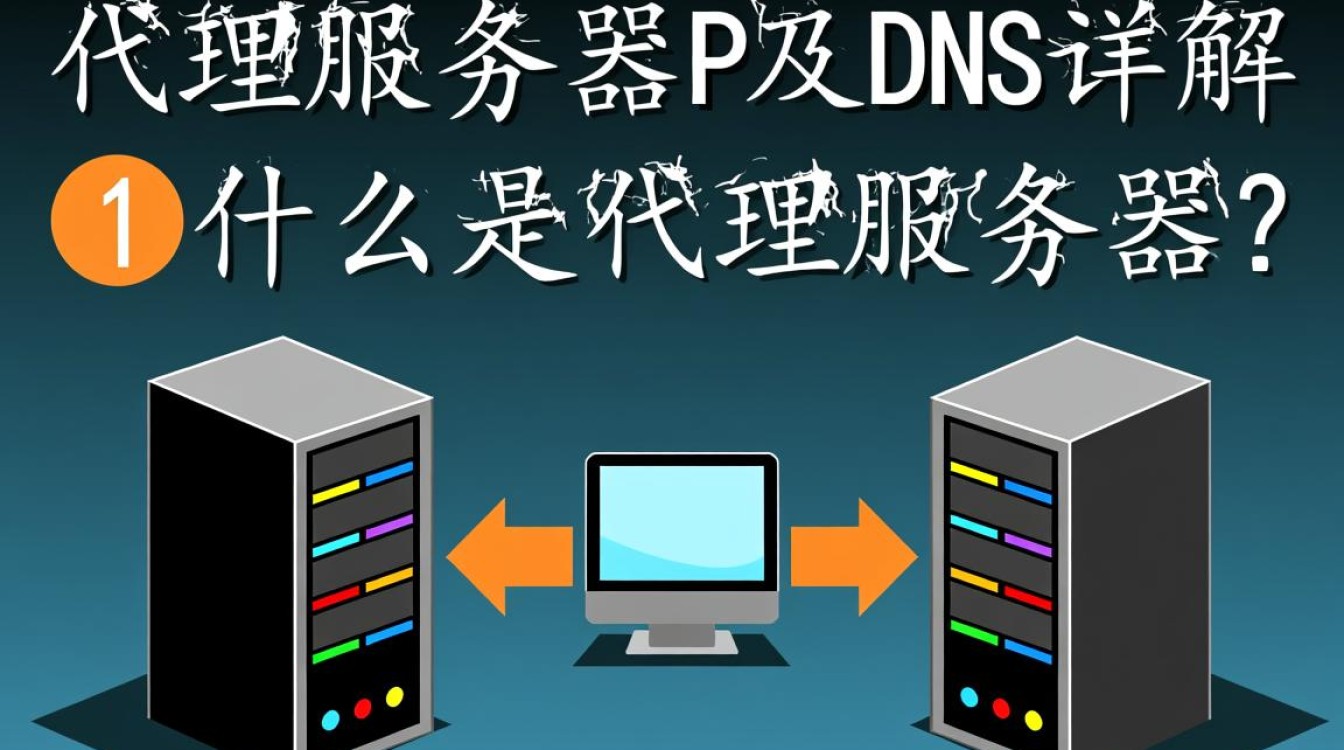
1 什么是代理服务器?
代理服务器是一种网络服务,它充当客户端与服务器之间的中介,将客户端的请求转发到服务器,并将服务器的响应返回给客户端,使用代理服务器可以提高网络访问速度,保护用户隐私,以及避免网络限制等。
2 联通代理服务器IP及DNS地址
联通代理服务器IP和DNS地址如下:
- 代理服务器IP:192.168.1.1(示例IP,实际以运营商提供为准)
- DNS地址:114.114.114.114(示例DNS,实际以运营商提供为准)
联通代理服务器IP及DNS设置方法
1 Windows系统设置
-
在Windows系统中,按下“Win+R”键,输入“ncpa.cpl”并按回车键,打开网络连接设置界面。
-
右击需要设置代理的网络连接(如“以太网”),选择“属性”。
-
在弹出的窗口中,选择“Internet协议版本4(TCP/IPv4)”并点击“属性”。
-
在“使用下面的IP地址”栏中,将IP地址、子网掩码、默认网关填写为运营商提供的代理服务器IP及DNS地址。
-
点击“确定”,完成设置。
2 macOS系统设置
-
在macOS系统中,点击屏幕左上角的苹果菜单,选择“系统偏好设置”。
-
点击“网络”,选择需要设置代理的网络连接(如“以太网”)。
-
点击“高级”按钮,切换到“TCP/IP”标签页。
-
在“服务器地址”栏中,将IP地址、子网掩码、默认网关填写为运营商提供的代理服务器IP及DNS地址。
-
点击“确定”,完成设置。
3 Android系统设置
-
在Android系统中,打开“设置”,找到“无线和网络”选项。
-
点击“Wi-Fi”,找到已连接的Wi-Fi网络。
-
点击“修改网络”,然后点击“高级”。
-
在“IP设置”中选择“手动”,将IP地址、子网掩码、默认网关填写为运营商提供的代理服务器IP及DNS地址。
-
点击“保存”,完成设置。
4 iOS系统设置

-
在iOS系统中,打开“设置”,找到“Wi-Fi”选项。
-
点击已连接的Wi-Fi网络,然后点击“HTTP代理”。
-
选择“手动”,在“服务器”和“端口”栏中填写运营商提供的代理服务器IP及DNS地址。
-
点击“保存”,完成设置。
联通代理服务器IP及DNS常见问题解答
FAQs:
问题:为什么设置联通代理服务器IP及DNS后,网络仍然无法访问?
解答:请确保您填写的代理服务器IP及DNS地址正确无误,检查您的网络连接是否正常,如果问题依旧,请尝试重启您的设备。
问题:如何检查联通代理服务器IP及DNS设置是否成功?
解答:您可以在浏览器中输入“ping”命令,如“ping 114.114.114.114”,检查DNS解析是否正常,如果解析结果正确,说明您的设置成功。