排查与解决方法
显卡报错嘀嘀响的原因
1 电源问题
2 显卡驱动问题
3 显卡散热问题
4 显卡硬件故障
显卡报错嘀嘀响的排查方法
1 检查电源问题
2 更新显卡驱动
3 检查显卡散热
4 检查显卡硬件故障
显卡报错嘀嘀响的解决方法
1 解决电源问题
2 解决显卡驱动问题
3 解决显卡散热问题
4 解决显卡硬件故障
显卡报错嘀嘀响的原因
1 电源问题
显卡报错嘀嘀响,首先考虑电源问题,电源不稳定或功率不足可能导致显卡无法正常工作,从而发出嘀嘀声,电源线接触不良或电源插头松动也可能引起此类问题。
2 显卡驱动问题
显卡驱动与系统不兼容或驱动程序损坏可能导致显卡报错嘀嘀响,在这种情况下,显卡无法正常与操作系统通信,从而发出异常声音。
3 显卡散热问题
显卡过热会导致其性能下降,甚至引发故障,散热不良可能是因为散热器积灰、风扇故障或显卡本身设计缺陷等原因,当显卡温度过高时,会发出嘀嘀声作为警告。
4 显卡硬件故障
显卡硬件故障也是导致报错嘀嘀响的原因之一,这包括显卡芯片损坏、显存故障、电源转换器故障等。
显卡报错嘀嘀响的排查方法
1 检查电源问题
- 确保电源线连接正常,没有松动现象。
- 使用万用表测量电源输出电压,确保电压稳定在标准范围内。
- 尝试更换电源或使用其他电源插头,排除电源问题。
2 更新显卡驱动
- 访问显卡制造商的官方网站,下载最新的显卡驱动程序。
- 按照驱动程序的安装指南进行安装。
- 重启计算机,检查显卡报错嘀嘀响是否消失。
3 检查显卡散热
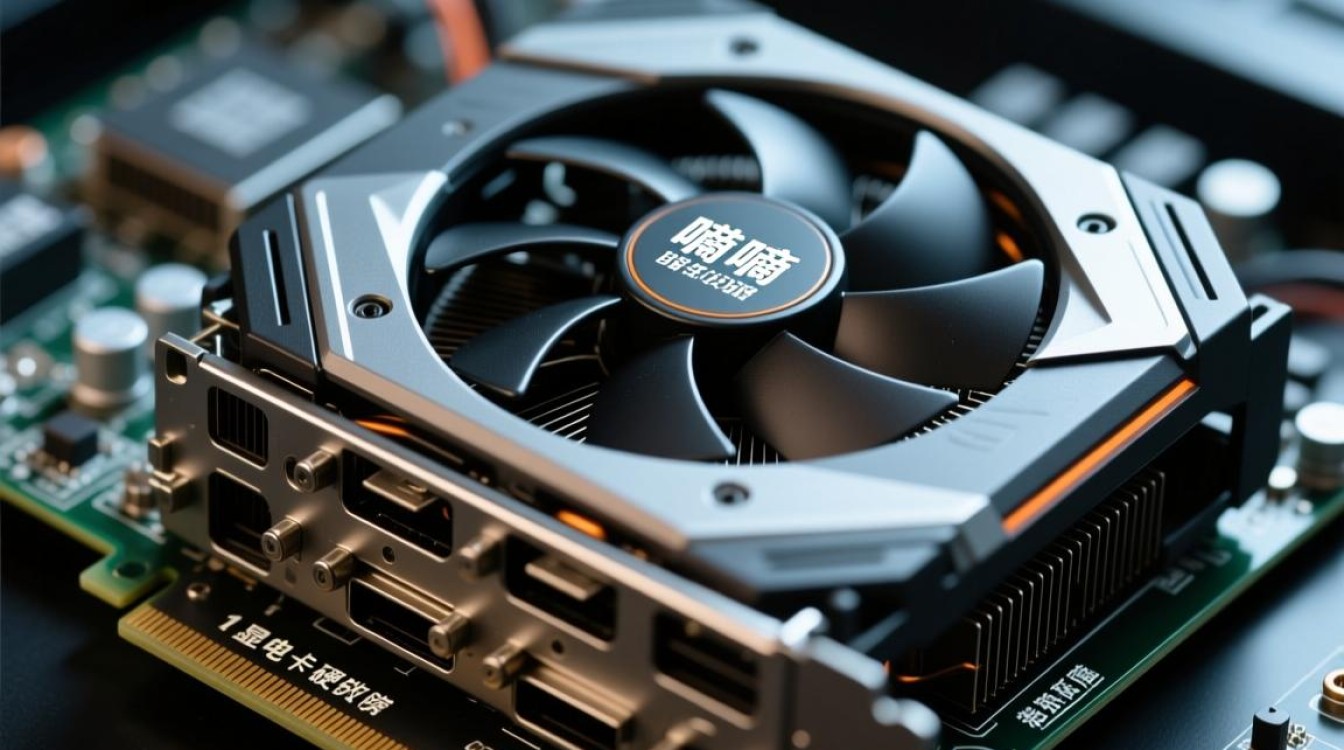
- 清洁显卡散热器上的灰尘,确保散热良好。
- 检查风扇是否运转正常,如有故障,更换风扇。
- 检查显卡散热器与CPU散热器的兼容性,如有冲突,调整位置。
4 检查显卡硬件故障
- 使用内存检测工具检查显存是否正常。
- 使用硬件检测工具检测显卡芯片是否损坏。
- 如有必要,更换显卡。
显卡报错嘀嘀响的解决方法
1 解决电源问题
- 确保电源线连接正常,没有松动现象。
- 更换电源或使用其他电源插头。
- 检查电源输出电压,确保电压稳定在标准范围内。
2 解决显卡驱动问题
- 访问显卡制造商的官方网站,下载最新的显卡驱动程序。
- 按照驱动程序的安装指南进行安装。
- 重启计算机,检查显卡报错嘀嘀响是否消失。
3 解决显卡散热问题
- 清洁显卡散热器上的灰尘,确保散热良好。
- 检查风扇是否运转正常,如有故障,更换风扇。
- 检查显卡散热器与CPU散热器的兼容性,如有冲突,调整位置。
4 解决显卡硬件故障
- 使用内存检测工具检查显存是否正常。
- 使用硬件检测工具检测显卡芯片是否损坏。
- 如有必要,更换显卡。
FAQs:
问题1:显卡报错嘀嘀响时,应该如何判断是电源问题?
解答:检查电源线是否连接正常,没有松动现象,使用万用表测量电源输出电压,确保电压稳定在标准范围内,如果电源问题依然存在,可以尝试更换电源或使用其他电源插头。
问题2:显卡报错嘀嘀响,更新驱动后问题依然存在,应该如何处理?
解答:如果更新驱动后问题依然存在,可以尝试以下方法:1. 清洁显卡散热器上的灰尘,确保散热良好,2. 检查风扇是否运转正常,如有故障,更换风扇,3. 使用硬件检测工具检测显卡芯片是否损坏,如有损坏,需要更换显卡。