打印机无法连接的原因分析及解决方法
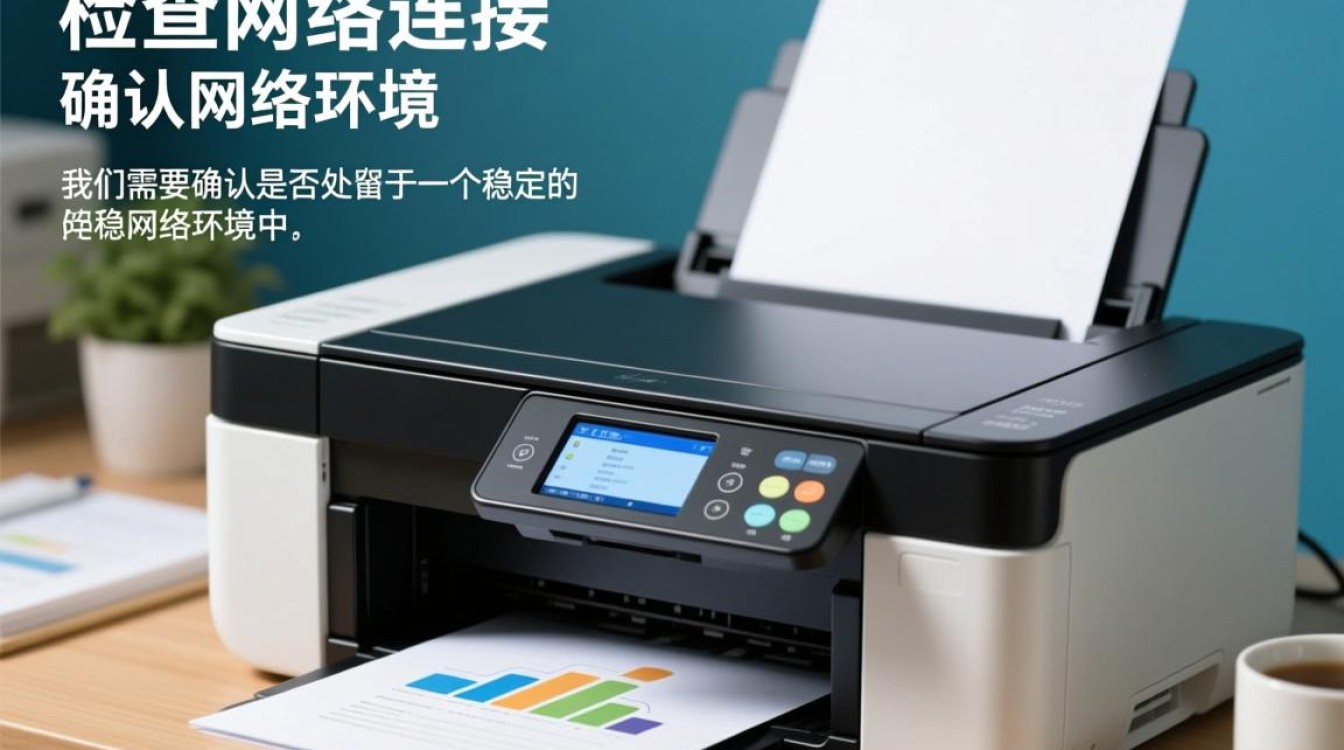
检查网络连接
确认网络环境
我们需要确认打印机是否处于一个稳定的网络环境中,如果打印机连接的是无线网络,请确保无线信号稳定,且其他设备能够正常连接到该网络。
检查网络线缆
对于有线连接的打印机,检查网络线缆是否损坏或者接触不良,如有必要,更换一根新的网络线缆。
重置路由器
路由器可能存在故障,导致打印机无法连接,可以尝试重置路由器,并等待其重新启动后再次尝试连接。
检查打印机设置
检查打印机IP地址
进入打印机的管理界面,查看其IP地址是否正确,如果IP地址与网络中的其他设备冲突,请修改打印机的IP地址。
检查端口设置
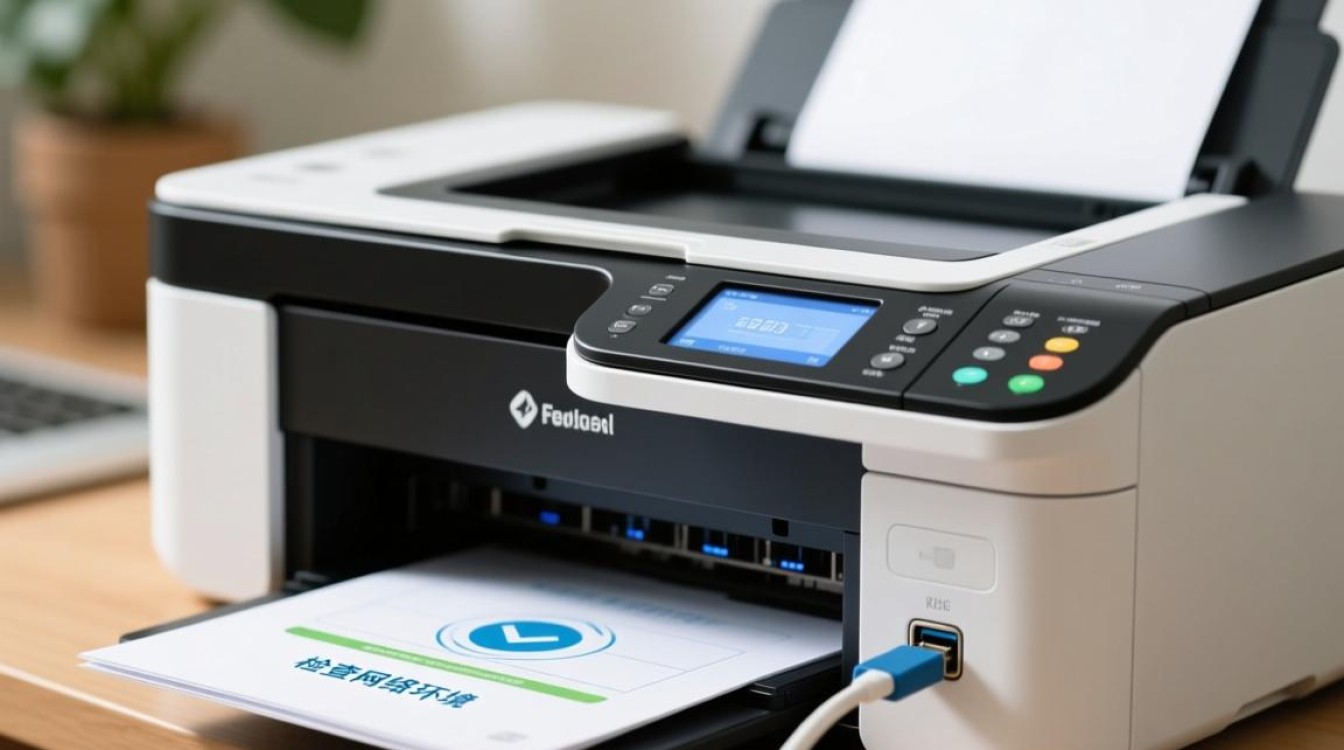
确认打印机端口设置与电脑端打印机驱动程序所使用的端口一致,如果端口设置不正确,请修改端口设置。
检查打印队列
查看打印队列是否有未完成的打印任务,如果有,请先完成打印任务或清除打印队列。
检查电脑端设置
更新打印机驱动程序
确保电脑端的打印机驱动程序是最新的,如果驱动程序过旧,可能会导致打印机无法连接,可以通过官方网站或驱动管理软件进行更新。
检查防火墙设置
防火墙可能会阻止打印机连接,请检查电脑端防火墙设置,确保打印机连接未被阻止。
重置网络配置
尝试重新配置电脑的网络设置,包括IP地址、子网掩码、默认网关等,这有助于解决网络连接问题。
检查打印机硬件
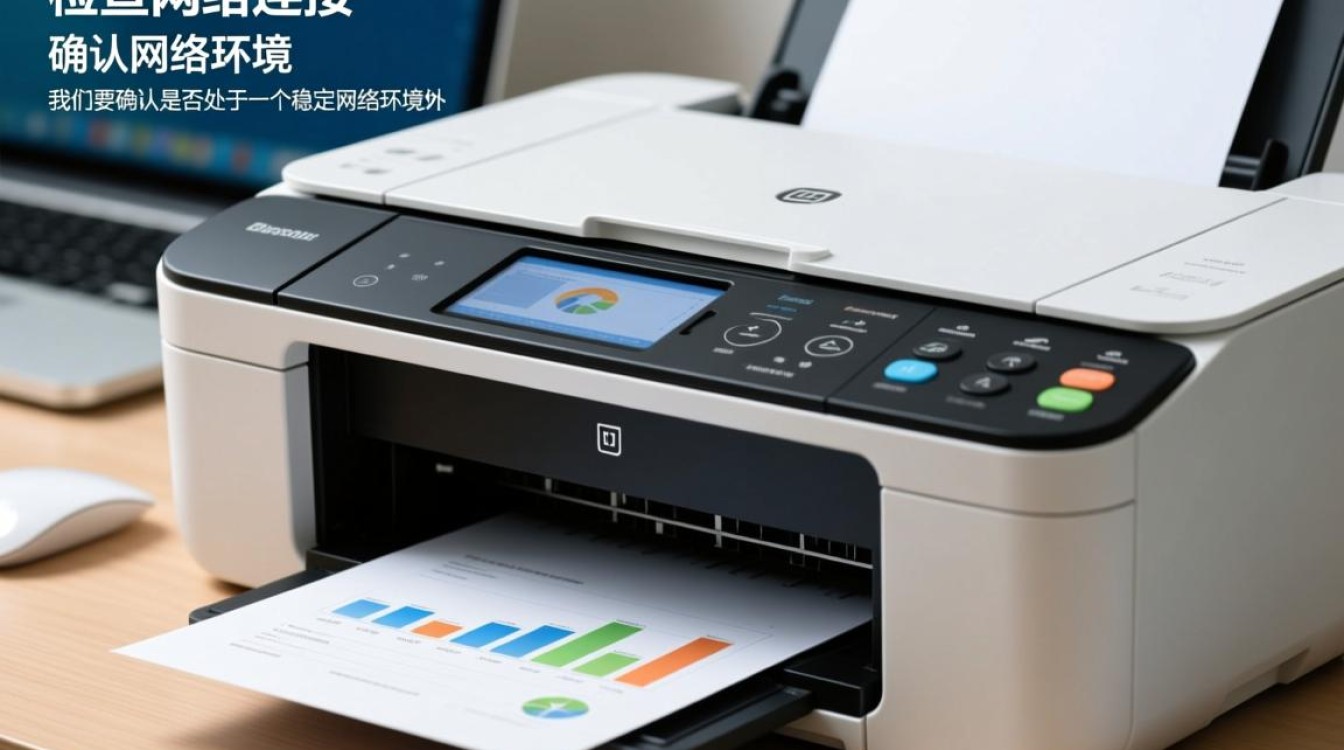
检查打印机接口
确认打印机接口是否完好,没有松动或损坏,如有问题,请联系打印机售后服务。
检查打印机墨盒
墨盒用尽或损坏可能会导致打印机无法连接,请检查墨盒是否正常,如有必要,更换新的墨盒。
相关问答FAQs
问题:为什么我的打印机连接不到无线网络?
解答:请确保无线网络信号稳定,检查打印机的无线设置,确认其已连接到正确的无线网络,如果问题依旧,请尝试重置路由器或联系网络运营商。
问题:为什么我的电脑无法识别连接的打印机?
解答:请先确保打印机已开启,并且处于正常工作状态,检查电脑端打印机驱动程序是否安装正确,如未安装,请从官方网站下载并安装最新版本的驱动程序,尝试重新启动电脑,看是否能够识别打印机。