S4无法连接电脑的原因及解决方法
检查连接线缆
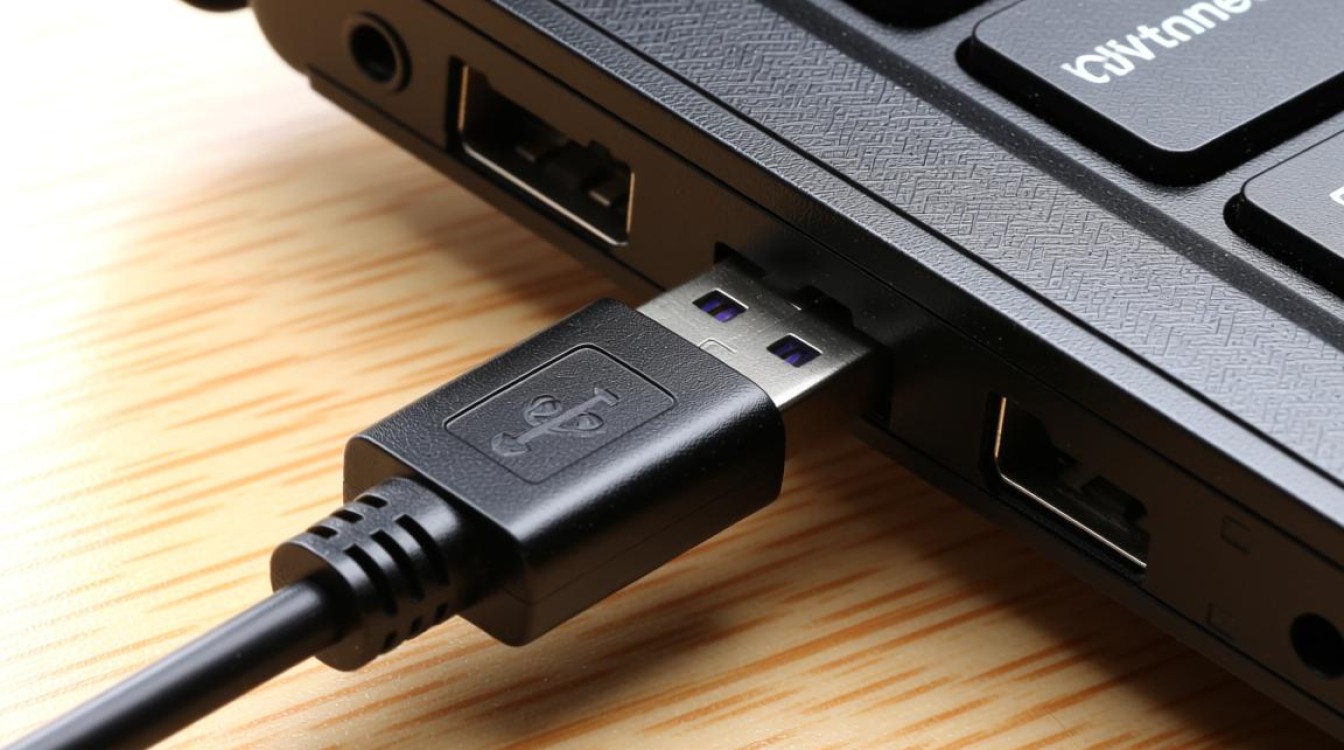
检查您是否使用了正确的USB连接线缆,线缆可能出现磨损或损坏,导致无法正常连接,请确保线缆两端都完好无损,并尝试更换一条新的USB线缆进行连接。
更新驱动程序
驱动程序是硬件与操作系统之间的桥梁,负责确保硬件正常工作,如果S4的驱动程序过时或损坏,可能会导致无法连接电脑,以下是更新驱动程序的方法:
-
Windows系统:
- 右键点击“我的电脑”或“此电脑”,选择“管理”。
- 在左侧导航栏中,点击“设备管理器”。
- 找到S4设备对应的类别,双击展开。
- 右键点击S4设备,选择“更新驱动程序软件”。
- 选择“自动搜索更新的驱动程序软件”。
- 按照提示完成驱动程序的更新。
-
Mac系统:
- 打开“系统偏好设置”。
- 点击“软件更新”。
- 检查是否有可用的更新,如果有,请点击“更新”。
- 更新完成后,重启电脑。
重置USB端口
电脑的USB端口可能出现故障,导致S4无法连接,以下是一些重置USB端口的方法:
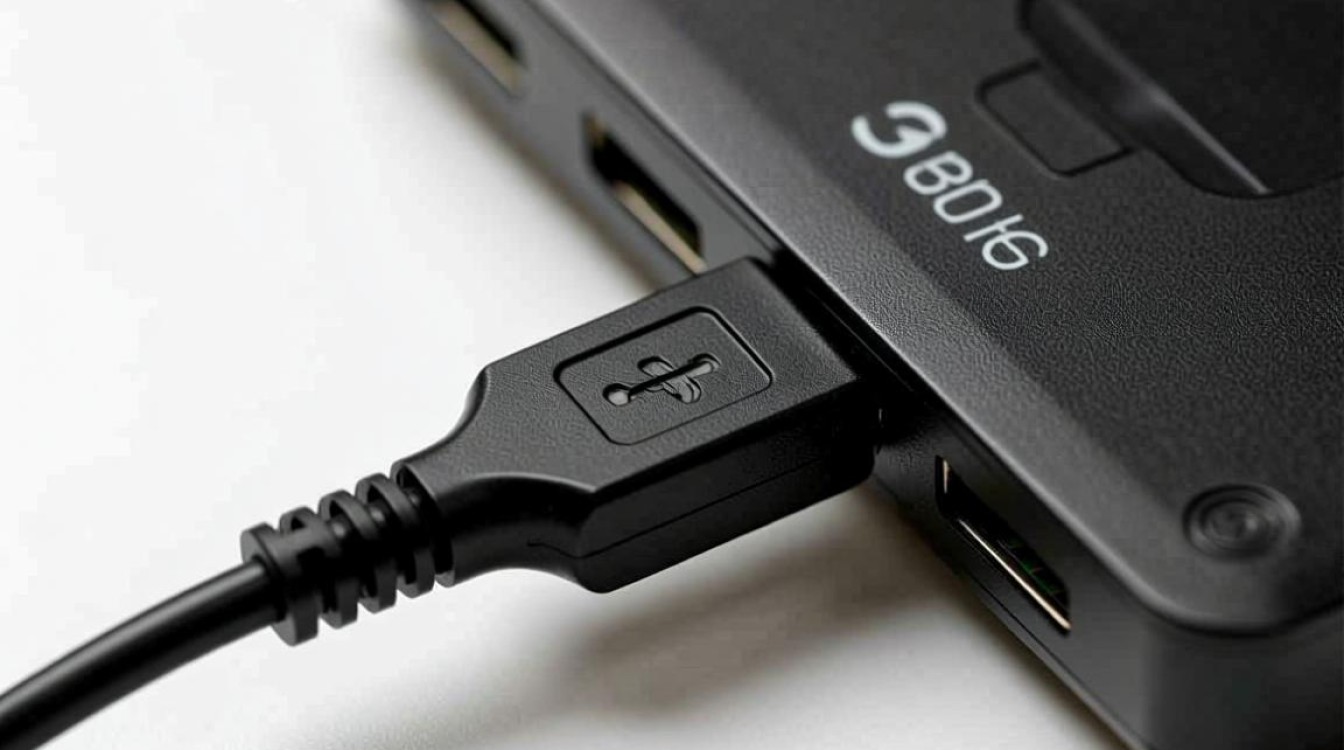
- 拔插USB端口:关闭电脑,将S4从USB端口拔出,等待片刻后再重新插入。
- 重新启动电脑:关闭电脑,拔掉所有USB设备,重新启动电脑。
- 更新BIOS:进入BIOS设置,尝试重置USB端口设置。
检查USB端口状态
有些电脑的USB端口可能存在故障,导致无法连接外部设备,以下是一些检查USB端口状态的方法:
- 尝试其他USB端口:将S4连接到电脑的其他USB端口,看是否能正常连接。
- 尝试其他电脑:将S4连接到其他电脑,看是否能正常连接。
- 检查电脑硬件:如果以上方法都无法解决问题,可能是电脑硬件存在问题,需要联系专业人士进行检查。
检查S4设备
如果以上方法都无法解决问题,可能是S4设备本身存在问题,以下是一些检查S4设备的方法:
- 重启S4:关闭S4,等待片刻后再重新启动。
- 检查S4系统:更新S4系统到最新版本。
- 检查S4硬件:如果以上方法都无法解决问题,可能是S4硬件存在问题,需要联系专业人士进行检查。
FAQs
Q1:为什么我的S4设备无法连接电脑?
A1:S4设备无法连接电脑的原因可能有很多,如连接线缆损坏、驱动程序过时、USB端口故障、S4设备故障等,请根据上述方法逐一排查。
Q2:S4设备连接电脑后无法识别,怎么办?
A2:如果S4设备连接电脑后无法识别,可以尝试以下方法:
- 更新S4设备的驱动程序。
- 检查电脑的USB端口是否正常。
- 尝试使用其他USB端口。
- 重启电脑。
- 如果以上方法都无法解决问题,可能是S4设备硬件存在问题,需要联系专业人士进行检查。