解决方法与预防措施
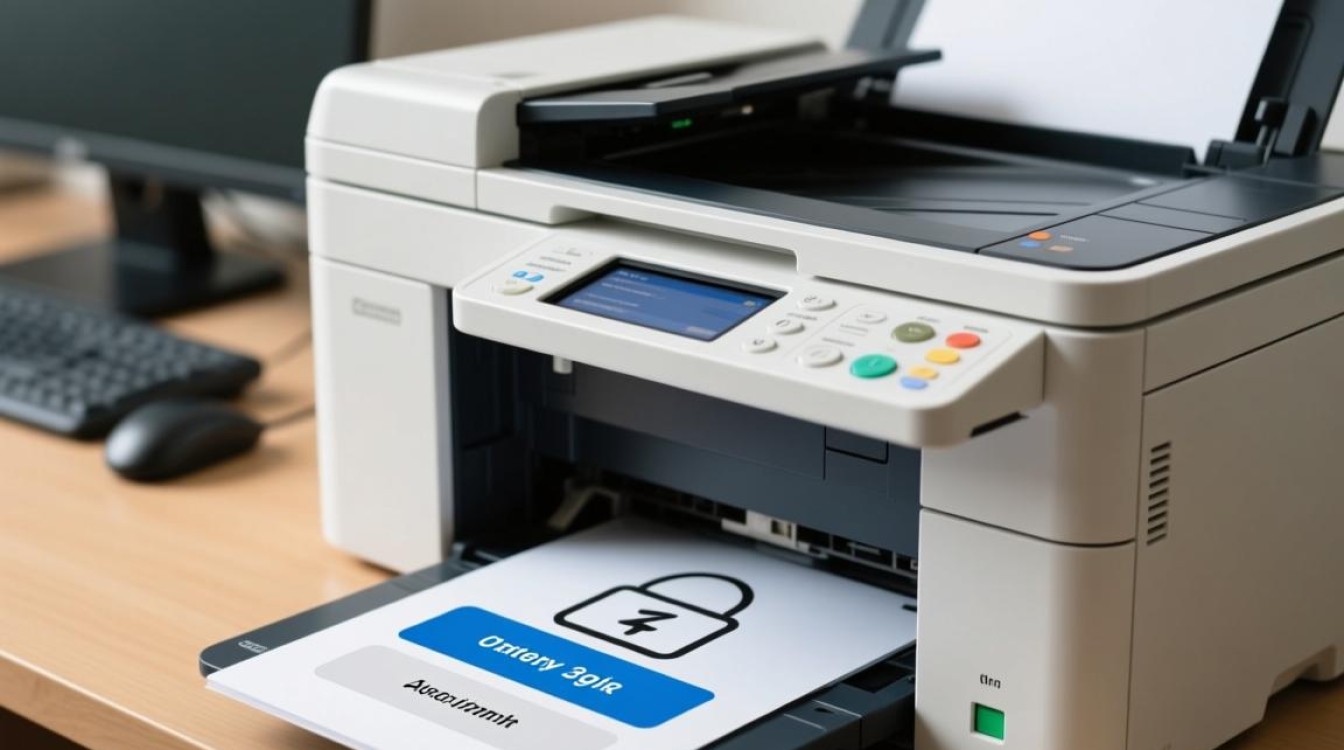
在日常生活中,我们经常遇到打印机无法访问权限访问的问题,这不仅会影响工作效率,还会让用户感到烦恼,本文将针对这一问题,提供解决方法与预防措施,帮助您轻松应对。
原因分析
- 用户权限设置不正确
- 打印机驱动程序未安装或损坏
- 网络连接不稳定
- 打印机共享设置不正确
解决方法
检查用户权限设置
(1)在电脑上右击“此电脑”,选择“属性”; (2)点击“高级系统设置”,进入“系统属性”对话框; (3)切换到“用户账户”选项卡,点击“更改用户账户控制设置”; (4)将用户账户控制设置为“不通知”(建议在操作过程中,请确保您有足够的权限); (5)重新启动电脑,尝试访问打印机。
安装或修复打印机驱动程序

(1)打开“控制面板”,选择“硬件和声音”; (2)点击“设备管理器”,找到打印机驱动程序; (3)右击驱动程序,选择“更新驱动程序软件”; (4)按照提示操作,安装或修复打印机驱动程序。
检查网络连接
(1)确保电脑与打印机之间的网络连接稳定; (2)检查路由器、交换机等网络设备是否正常工作; (3)重启路由器、交换机等网络设备,尝试重新连接。
修改打印机共享设置
(1)打开“控制面板”,选择“网络和共享中心”; (2)点击“更改高级共享设置”; (3)在“文件和打印机共享”下,将“启用文件和打印机共享”设置为“启用”; (4)重启电脑,尝试访问打印机。
预防措施
- 定期检查用户权限设置,确保打印机可访问;
- 保持打印机驱动程序的更新,防止驱动程序损坏;
- 确保网络连接稳定,避免因网络问题导致打印机无法访问;
- 正确设置打印机共享,避免权限访问问题。
FAQs
问题:为什么我无法访问打印机?
解答:请按照上述解决方法逐一排查,找出导致无法访问打印机的原因。
问题:如何预防打印机无法访问权限访问的问题?
解答:按照预防措施,定期检查用户权限设置、打印机驱动程序、网络连接和打印机共享设置,确保打印机正常工作。