检查网络连接
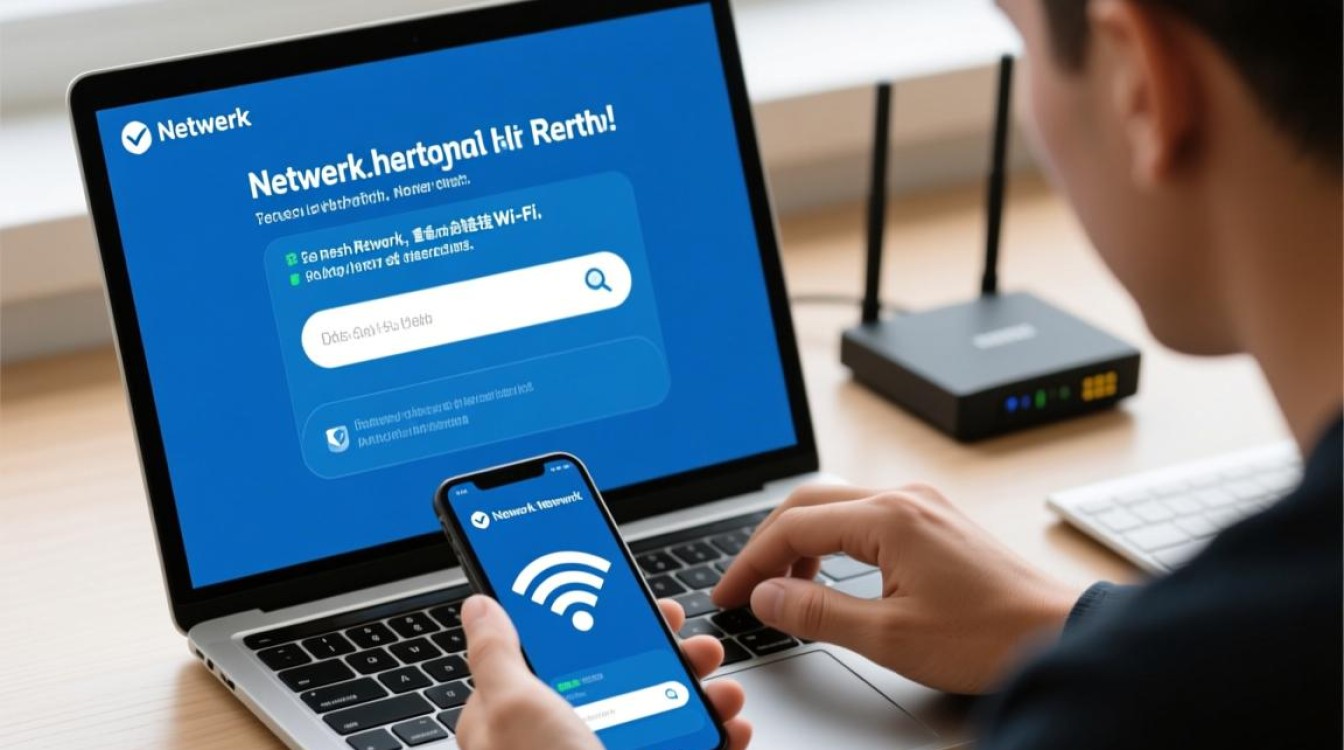
- 确认您的网络连接是否正常,尝试刷新网络,重新连接Wi-Fi或重启路由器。
- 如果使用的是移动数据,检查数据流量是否充足,或者尝试切换到Wi-Fi连接。
检查服务器状态
- 在无法登录服务器时,首先要确认服务器是否正常运行,可以通过搜索引擎查询服务器相关的官方网站或联系客服获取最新状态。
- 检查服务器是否处于维护或升级状态,通常情况下,服务器维护会在官方网站提前通知。
确认账号信息
- 确认您的账号信息是否正确,包括用户名、密码和邮箱等,账号信息错误是导致无法登录的主要原因之一。
- 如果忘记密码,可以通过账号邮箱或手机短信找回密码,或者联系客服帮助重置密码。
清理缓存与升级
- 清理浏览器缓存,有时缓存问题会导致无法正常登录服务器,具体操作方法如下:
- Windows系统:按下“Ctrl+Shift+Del”键,选择“清除浏览数据”。
- macOS系统:按下“Command+Option+Delete”键,选择“清除历史记录”。
- 检查浏览器是否需要升级,更新到最新版本,以修复已知问题。
重置服务器配置
- 如果以上方法均无法解决问题,尝试重置服务器配置,具体操作如下:
- 进入服务器管理界面,找到“重置配置”或“恢复默认设置”选项。
- 确认操作后,服务器将恢复到初始配置,可能需要重新安装相关软件或配置。
联系客服与技术支持
- 如果以上方法都无法解决问题,建议联系客服或技术支持,在联系客服时,提供详细的登录问题描述和遇到的情况,以便技术支持人员快速定位问题。
- 在等待客服或技术支持回复的过程中,您可以尝试以下方法:
- 尝试在另一个设备上登录服务器,排除设备问题。
- 联系同事或朋友,看看是否遇到相同问题,以确定问题是否为服务器端。
FAQs:

Q1:服务器维护期间,如何获取最新状态? A1:可以通过以下途径获取服务器最新状态:
- 访问服务器官方网站,查看公告或通知。
- 关注服务器官方微博、微信公众号等社交媒体账号。
- 联系客服或技术支持,询问服务器维护情况。
Q2:服务器升级后,如何确认账号信息是否正常? A2:服务器升级后,您可以通过以下方法确认账号信息是否正常:
- 在服务器升级完成后,尝试重新登录服务器。
- 如果登录成功,则说明账号信息正常。
- 如果登录失败,请联系客服或技术支持,确认账号信息是否被更改。