在使用Photoshop(简称PS)处理图像时,有时会遇到无法编辑PNG格式文件的情况,这种情况可能由多种原因导致,本文将详细分析无法编辑PNG文件的原因以及相应的解决方法。

PNG格式简介
PNG(Portable Network Graphics)是一种无损压缩的图像格式,它支持透明背景和真彩色图像,由于其优异的压缩性能和广泛的应用,PNG格式在网页设计和图像处理中非常受欢迎。
常见原因及解决方法
文件损坏
原因分析: PNG文件可能因为传输过程中出现错误、保存时出现问题或被恶意软件破坏而损坏。
解决方法:
- 尝试重新下载或从原始来源获取PNG文件。
- 使用其他软件打开文件,如GIMP、Paint.NET等,尝试查看文件内容,如果可行,则可能通过这些软件进行修复。
- 使用在线工具,如TinyPNG或PNGGauntlet,尝试压缩或修复PNG文件。
Photoshop版本不支持
原因分析: 不同的Photoshop版本对PNG格式的支持程度不同,某些旧版本可能不支持某些PNG特性。
解决方法:

- 更新Photoshop至最新版本,以获得更好的兼容性。
- 如果无法更新,尝试使用兼容性较好的旧版本Photoshop打开文件。
文件权限问题
原因分析: 文件权限设置可能导致Photoshop无法读取或编辑PNG文件。
解决方法:
- 确保文件权限允许Photoshop读取和写入文件。
- 尝试将文件复制到其他位置,更改文件权限后,再尝试打开。
图像分辨率过高
原因分析: PNG格式支持高分辨率图像,但如果图像分辨率过高,Photoshop可能无法正确处理。
解决方法:
- 降低图像分辨率,以适应Photoshop的处理能力。
- 如果需要高分辨率图像,考虑使用其他格式,如TIFF或PSD。
图像颜色模式
原因分析: PNG格式支持多种颜色模式,如灰度、RGB、CMYK等,某些颜色模式可能不被Photoshop完全支持。
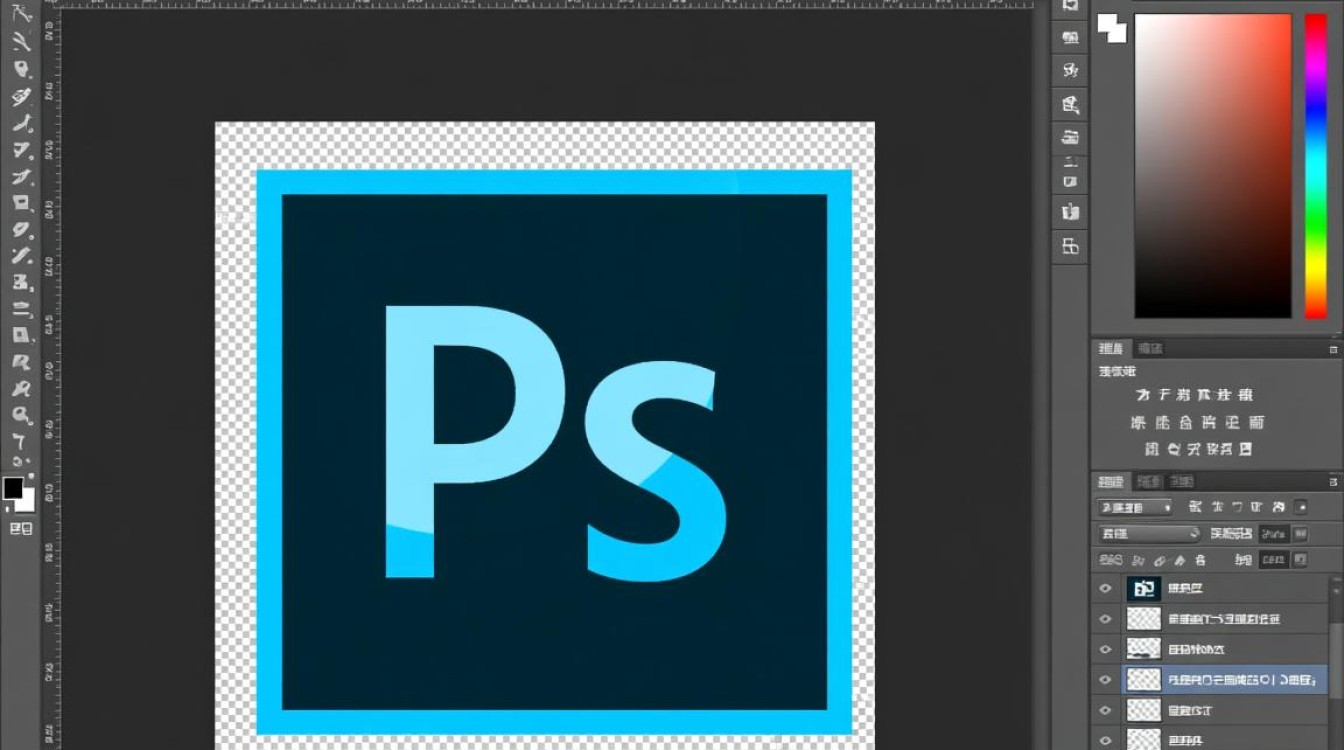
解决方法:
- 检查PNG文件的颜色模式,确保它被Photoshop支持。
- 如果需要,尝试将颜色模式转换为Photoshop支持的模式,如RGB。
PNG文件在Photoshop中无法编辑的原因可能多种多样,但通常可以通过上述方法进行解决,了解常见问题和解决方法有助于提高图像处理效率,减少不必要的困扰。
FAQs
Q1:为什么我的PNG文件在Photoshop中变成了黑白图像? A1: 这可能是由于PNG文件的颜色模式设置错误导致的,确保PNG文件的颜色模式是RGB或灰度,而不是CMYK或其他模式。
Q2:我尝试了所有方法,PNG文件仍然无法在Photoshop中编辑,怎么办? A2: 在这种情况下,可能需要考虑使用其他图像编辑软件,如GIMP、Paint.NET等,这些软件可能对PNG格式的支持更为全面,如果问题依然存在,可能需要寻求专业的技术支持。