原因分析与解决方案
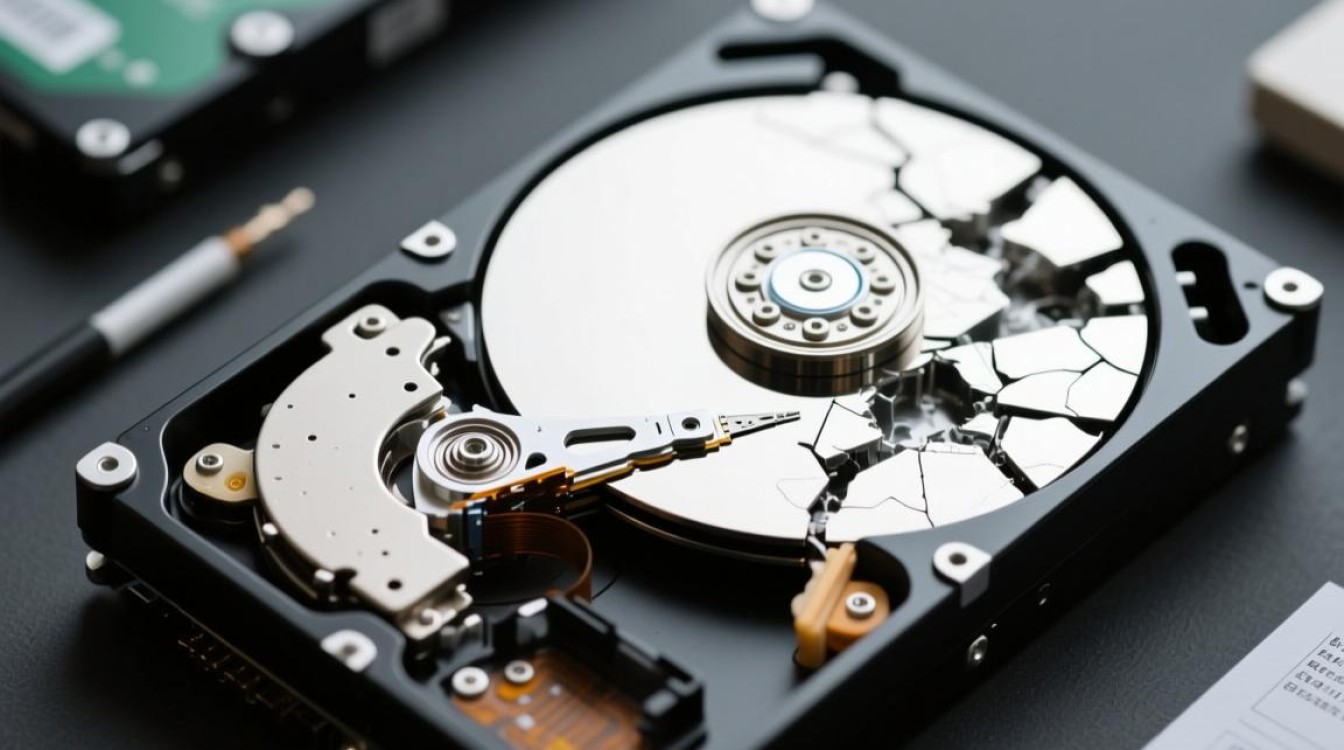
常见原因
- 硬盘未初始化
- 硬盘存在错误
- 分区表损坏
- 系统文件损坏
解决方法
硬盘未初始化
(1)进入BIOS设置
开机时按下F2键进入BIOS设置,将硬盘模式设置为IDE或AHCI。
(2)硬盘初始化
进入Windows系统后,打开“管理计算机”,选择“磁盘管理”,右键点击未初始化的硬盘,选择“新建简单卷”。
(3)格式化硬盘
在新建简单卷向导中,选择文件系统为NTFS,勾选快速格式化,然后点击“下一步”完成格式化。
硬盘存在错误
(1)检查硬盘连接
首先检查硬盘与主板的连接线是否松动,确保硬盘连接正常。
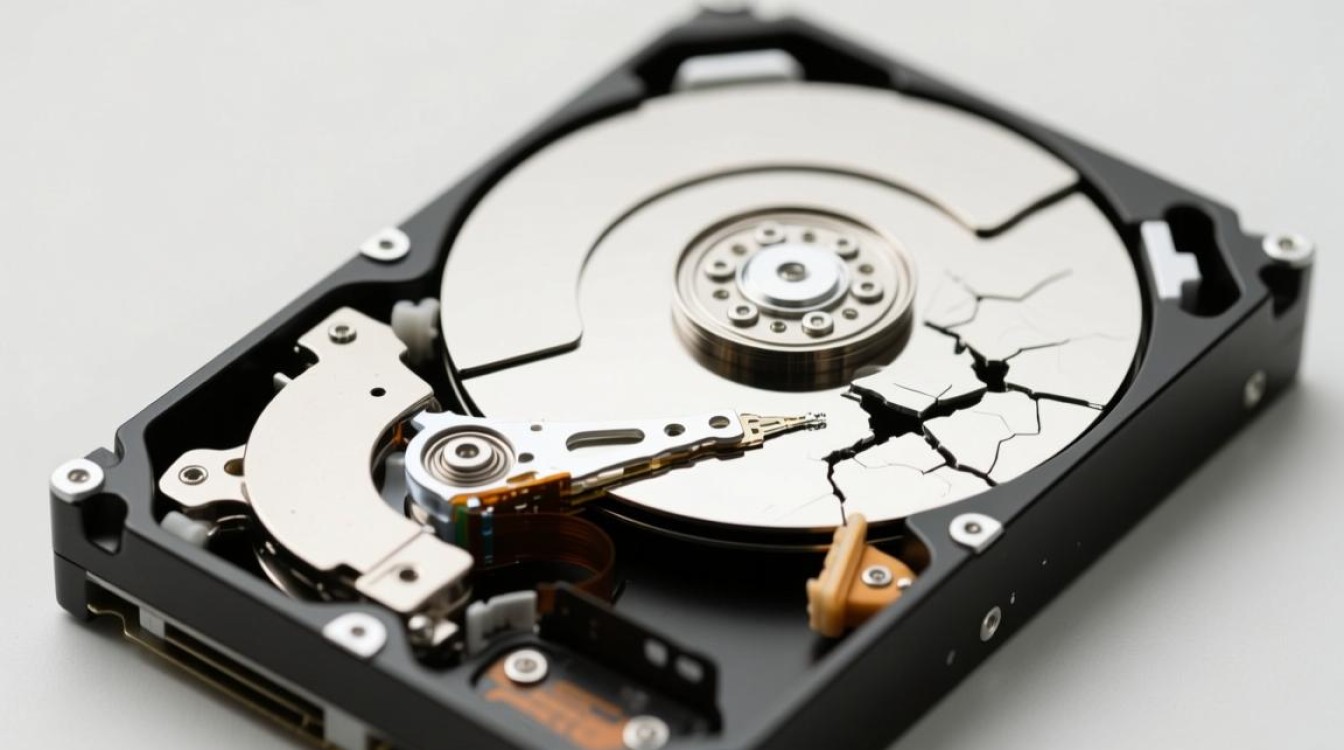
(2)运行检查工具
使用硬盘厂商提供的检查工具或Windows自带的磁盘检查工具进行硬盘错误检测。
(3)修复错误
根据检查结果,选择修复错误或替换硬盘。
分区表损坏
(1)运行磁盘检查工具
使用Windows自带的磁盘检查工具检测分区表是否损坏。
(2)修复分区表
如果检测到分区表损坏,选择“自动修复”。
系统文件损坏
(1)修复启动项
在BIOS设置中,将启动顺序设置为U盘或光盘启动。
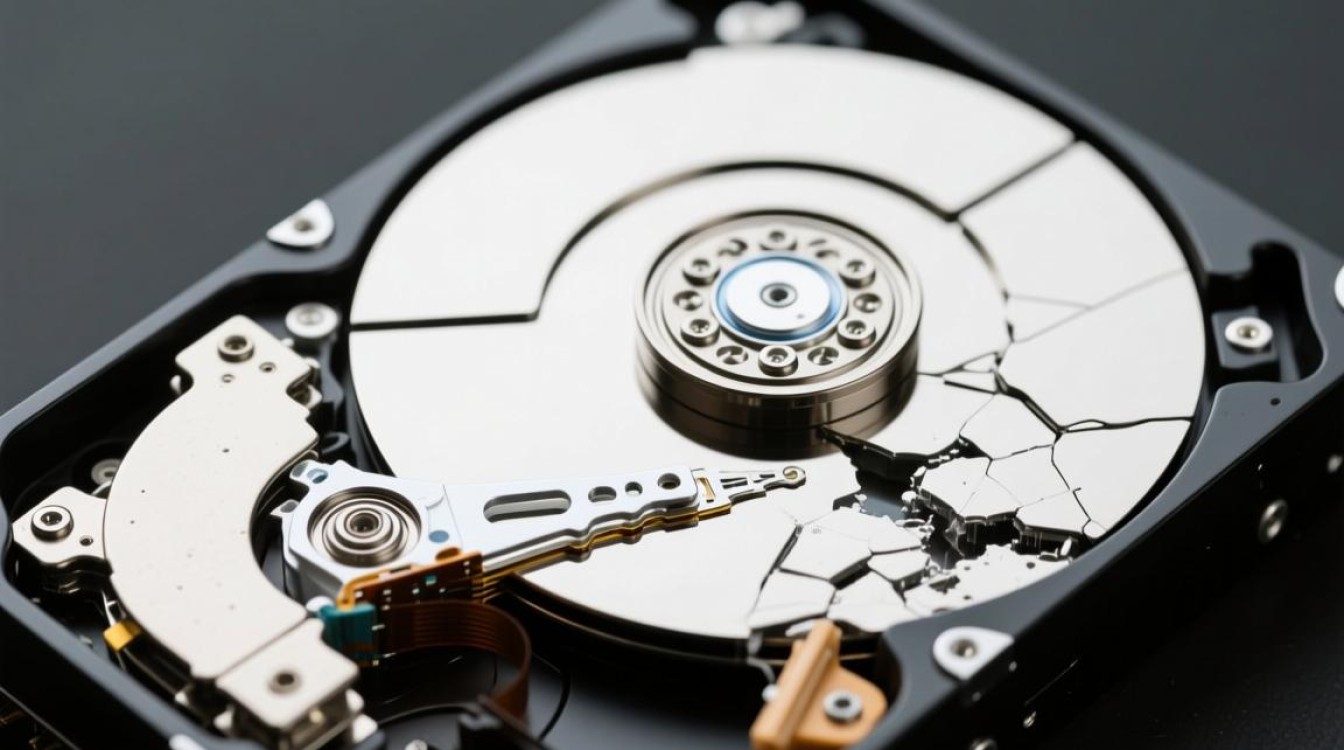
(2)修复系统文件
进入PE系统或安装盘系统,运行“sfc /scannow”命令修复系统文件。
(3)恢复系统
如果修复系统文件无效,可尝试使用备份还原系统或重新安装系统。
预防措施
- 定期检查硬盘健康状态
- 定期备份重要数据
- 使用正规渠道购买硬盘
- 避免频繁开关机
FAQs
Q1:硬盘无法分区,是否需要更换硬盘?
A1:不一定,首先尝试上述解决方法,如果问题依旧,再考虑更换硬盘。
Q2:分区后硬盘容量变少,怎么办?
A2:在分区过程中,部分空间被系统文件占用,导致容量变少,可以在磁盘管理中调整分区大小,或者将未使用的空间合并到其他分区。