Mac无法读取硬盘:原因及解决方法

当您的Mac电脑无法读取硬盘时,可能会遇到以下几种情况:硬盘无法识别、无法访问数据、无法格式化等,这种情况可能会给用户的工作和生活带来不便,本文将针对Mac无法读取硬盘的问题,分析原因并提供相应的解决方法。
原因分析
-
硬盘连接问题
- 硬盘连接线松动或损坏
- 硬盘接口损坏
-
硬盘本身故障
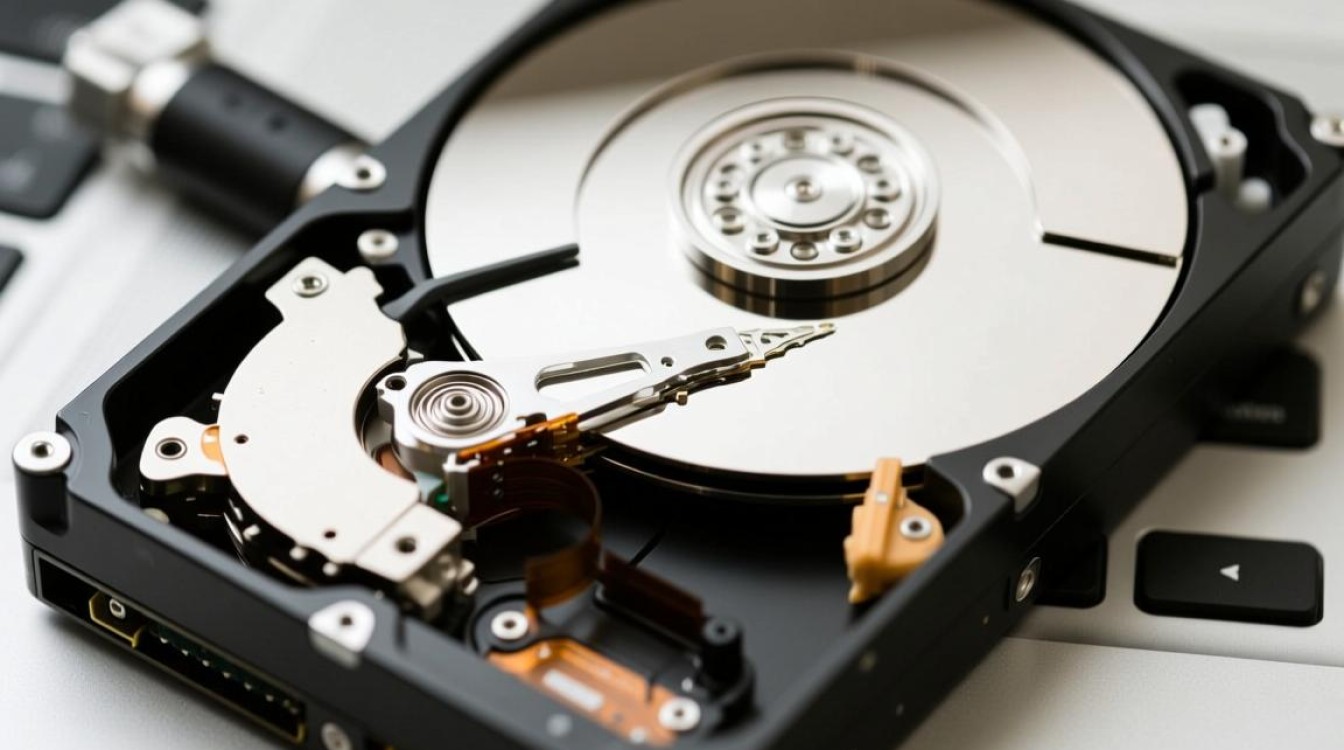
- 硬盘物理损坏,如磁头损坏、盘片损坏等
- 硬盘电路板损坏
-
系统问题
- 系统文件损坏
- 硬盘分区错误
-
硬盘格式不兼容
硬盘格式与Mac系统不兼容
解决方法
-
检查硬盘连接
- 确保硬盘连接线牢固连接
- 尝试更换硬盘连接线或接口
-
修复硬盘故障
- 如果是物理损坏,建议联系专业维修机构进行修复或更换硬盘
- 如果是电路板损坏,同样建议联系专业维修机构
-
修复系统问题
- 使用Disk Utility工具修复磁盘
- 重装系统或恢复系统备份
-
硬盘格式转换
使用Disk Utility将硬盘格式转换为Mac支持的格式,如APFS或Mac OS Extended (Journaled)
具体操作步骤
-
检查硬盘连接
- 将硬盘连接线重新插拔,确保连接牢固
- 如果使用USB连接,尝试更换USB接口或使用其他USB线
-
使用Disk Utility修复磁盘
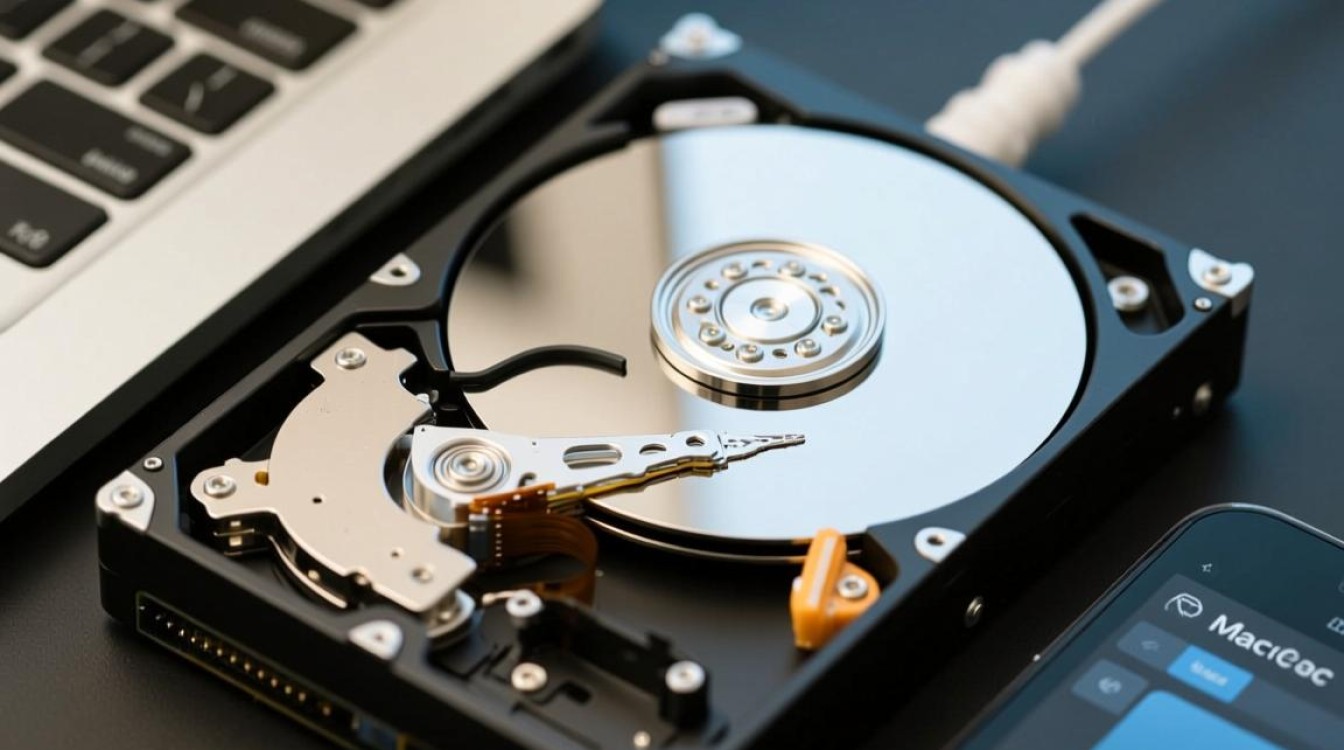
- 打开“磁盘工具”,选择无法读取的硬盘
- 点击“第一辅助菜单”下的“运行磁盘检查”
- 等待磁盘检查完成,根据提示修复磁盘
-
重装系统或恢复系统备份
- 使用“恢复模式”重装系统
- 从备份中恢复系统
-
硬盘格式转换
- 打开“磁盘工具”,选择无法读取的硬盘
- 点击“第一辅助菜单”下的“转换磁盘格式”
- 选择APFS或Mac OS Extended (Journaled)格式
FAQs
Q1:为什么我的Mac电脑无法读取外接硬盘? A1:可能是硬盘连接线松动、接口损坏或硬盘本身故障等原因导致,您可以尝试重新连接硬盘、更换连接线或接口,或者联系专业维修机构进行修复。
Q2:如何判断硬盘是否损坏? A2:可以通过以下几种方法判断:
- 使用Disk Utility工具进行磁盘检查
- 在Mac电脑上尝试访问硬盘数据,如果无法访问,可能是硬盘损坏
- 使用第三方硬盘检测软件进行检测