当您尝试更换电脑硬盘时,发现电脑无法启动,这种情况可能是由多种原因引起的,本文将为您详细解析更换硬盘无法启动的原因及解决方法。
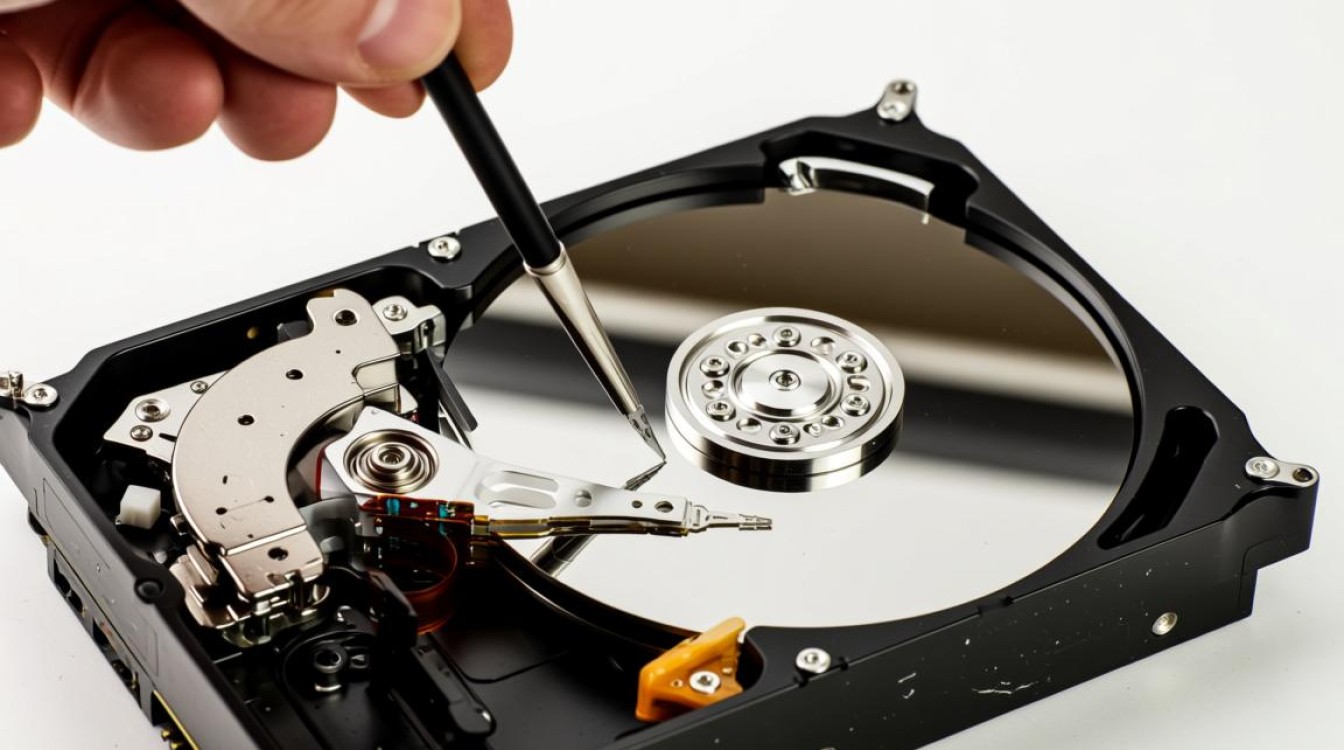
可能原因分析
硬盘连接问题
(1)硬盘数据线连接不牢固:在更换硬盘时,请确保硬盘数据线连接牢固,避免因连接不紧密导致无法启动。
(2)硬盘电源线连接问题:检查硬盘电源线是否连接正确,确保电源线插头与硬盘电源接口完全吻合。
主板BIOS设置问题
(1)硬盘模式设置错误:在主板BIOS中,硬盘模式设置错误可能导致电脑无法识别新硬盘,请确保将硬盘模式设置为AHCI或IDE。
(2)启动顺序设置错误:在BIOS设置中,启动顺序应设置为从硬盘启动,若设置错误,电脑将无法从硬盘启动。
硬盘故障
(1)硬盘损坏:更换硬盘后,若电脑无法启动,可能是新硬盘本身存在故障,请尝试使用其他硬盘或检查硬盘接口是否损坏。
(2)硬盘分区问题:硬盘分区不正确或分区表损坏可能导致电脑无法启动,请使用硬盘分区工具重新分区或修复分区表。
系统文件损坏
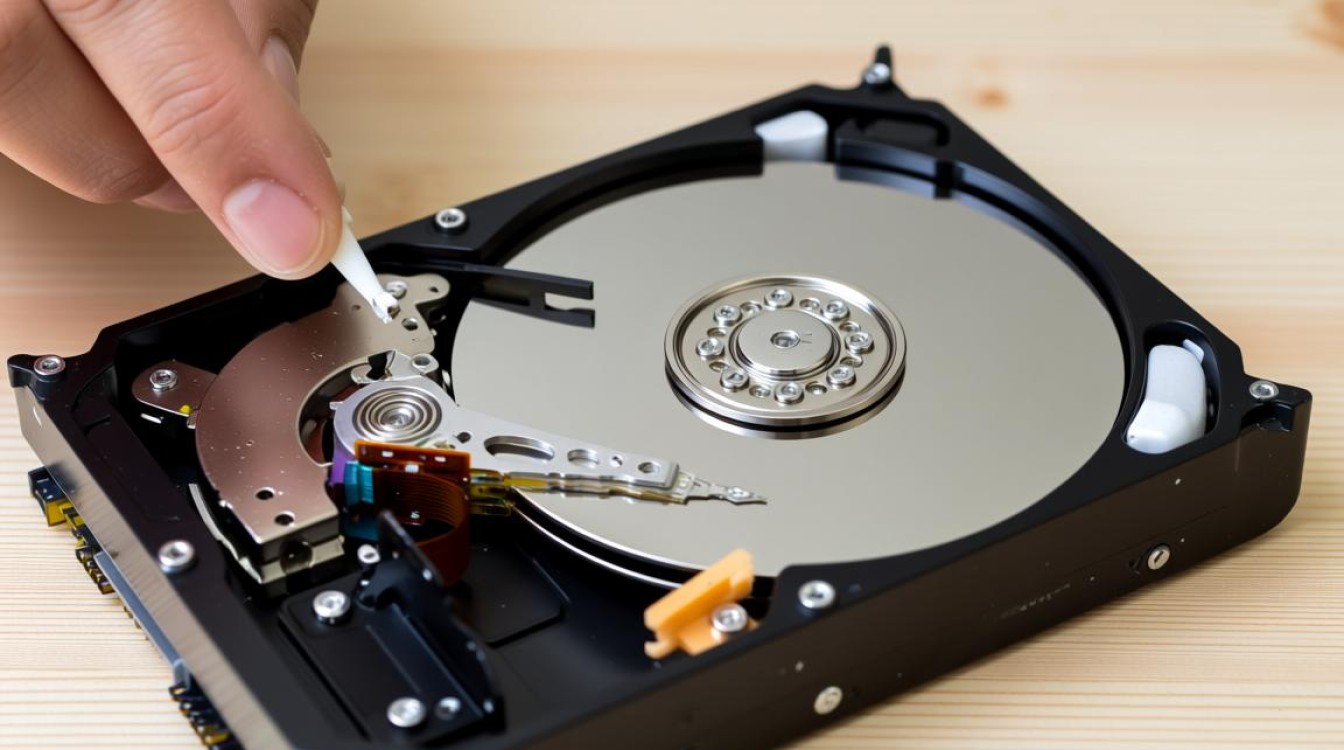
(1)系统文件损坏:系统文件损坏可能导致电脑无法启动,请尝试使用系统安装盘或U盘修复系统文件。
(2)系统引导问题:系统引导文件损坏或丢失可能导致电脑无法启动,请尝试使用系统安装盘或U盘重新安装系统。
解决方法
检查硬盘连接
(1)确保硬盘数据线和电源线连接牢固。
(2)检查数据线和电源线是否损坏,如有损坏,请更换新的数据线和电源线。
修改主板BIOS设置
(1)进入BIOS设置,检查硬盘模式是否设置为AHCI或IDE。
(2)检查启动顺序,确保从硬盘启动。
检查硬盘故障
(1)尝试使用其他硬盘或检查硬盘接口是否损坏。
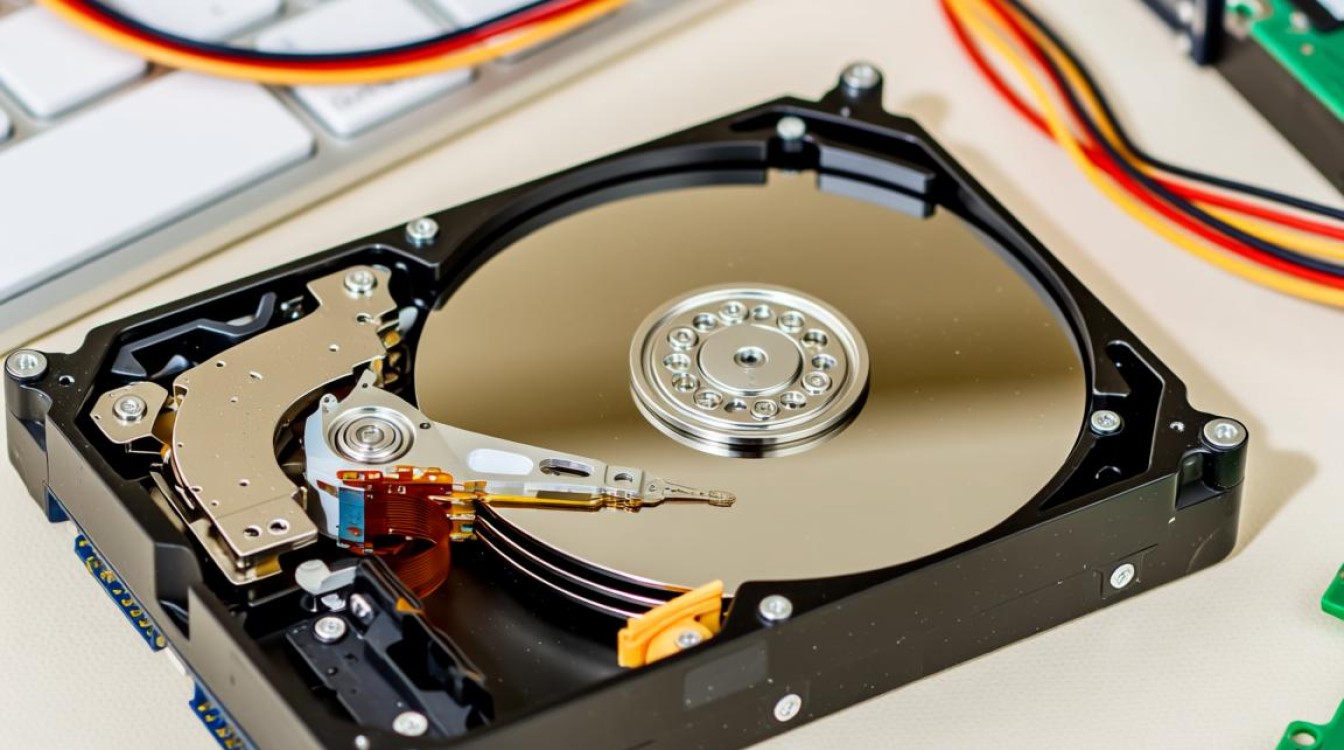
(2)使用硬盘分区工具重新分区或修复分区表。
修复系统文件
(1)使用系统安装盘或U盘修复系统文件。
(2)重新安装系统。
FAQs
Q1:更换硬盘后,电脑无法启动,如何解决?
A1:首先检查硬盘连接是否牢固,然后进入BIOS设置检查硬盘模式和启动顺序,若问题依旧,尝试使用系统安装盘或U盘修复系统文件。
Q2:更换硬盘后,电脑无法启动,硬盘分区表损坏,如何解决?
A2:使用硬盘分区工具重新分区或修复分区表,若分区工具无法修复分区表,请尝试使用其他硬盘或检查硬盘接口是否损坏。