常见问题及解决方法
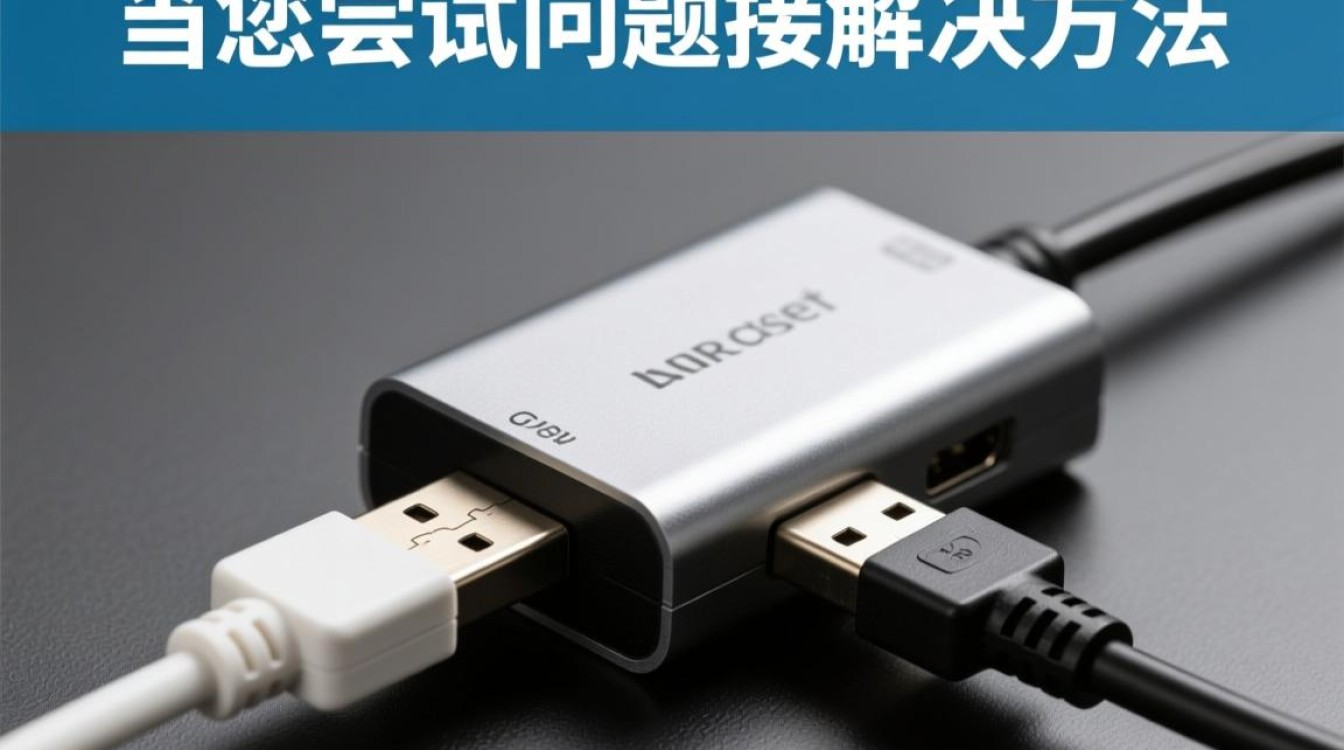
当您尝试连接扩展器时,却遇到了无法连接的问题,这可能是由于多种原因造成的,本文将为您详细解析扩展器无法连接的常见原因,并提供相应的解决方法。
常见原因分析
-
连接线问题
- 连接线损坏:检查连接线是否完好,如有破损或断裂,请更换新的连接线。
- 接口接触不良:确保连接线接口与设备接口紧密接触,无松动现象。
-
设备兼容性问题
- 设备不支持:部分扩展器可能只适用于特定型号的设备,请确认您的设备是否支持该扩展器。
- 驱动程序不匹配:设备驱动程序与扩展器不匹配可能导致无法连接,请更新或安装正确的驱动程序。
-
软件冲突
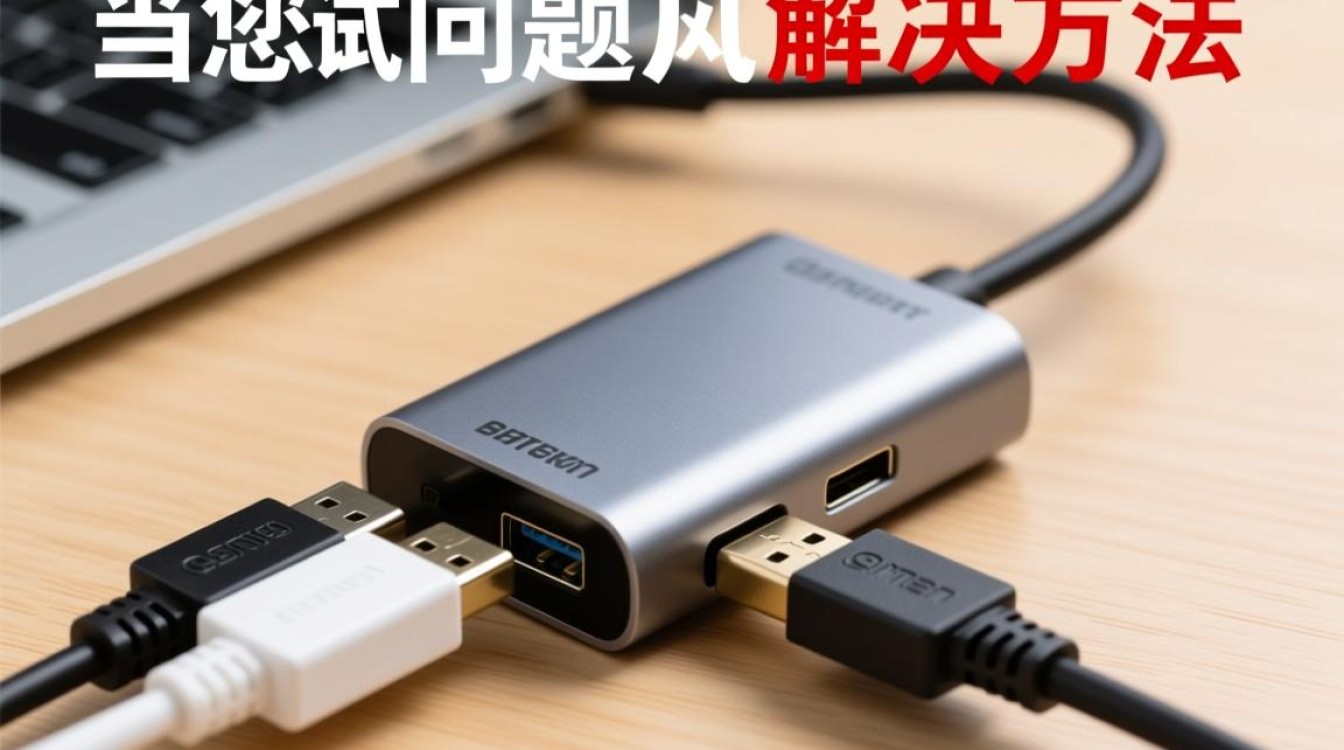
- 系统软件问题:某些系统软件可能与扩展器发生冲突,导致无法连接,尝试重启计算机或重装操作系统。
- 硬件驱动程序冲突:某些硬件设备驱动程序可能与扩展器冲突,请检查并更新或卸载冲突的驱动程序。
-
物理环境因素
- 信号干扰:周围电磁干扰可能导致信号传输不稳定,请将扩展器放置在远离干扰源的位置。
- 信号衰减:信号传输距离过长可能导致信号衰减,请确保信号传输距离在设备允许范围内。
解决方法
-
检查连接线
- 确保连接线完好无损,接口紧密接触。
- 尝试更换新的连接线,排除连接线问题。
-
检查设备兼容性
- 确认您的设备是否支持该扩展器。
- 更新或安装正确的驱动程序。
-
解决软件冲突
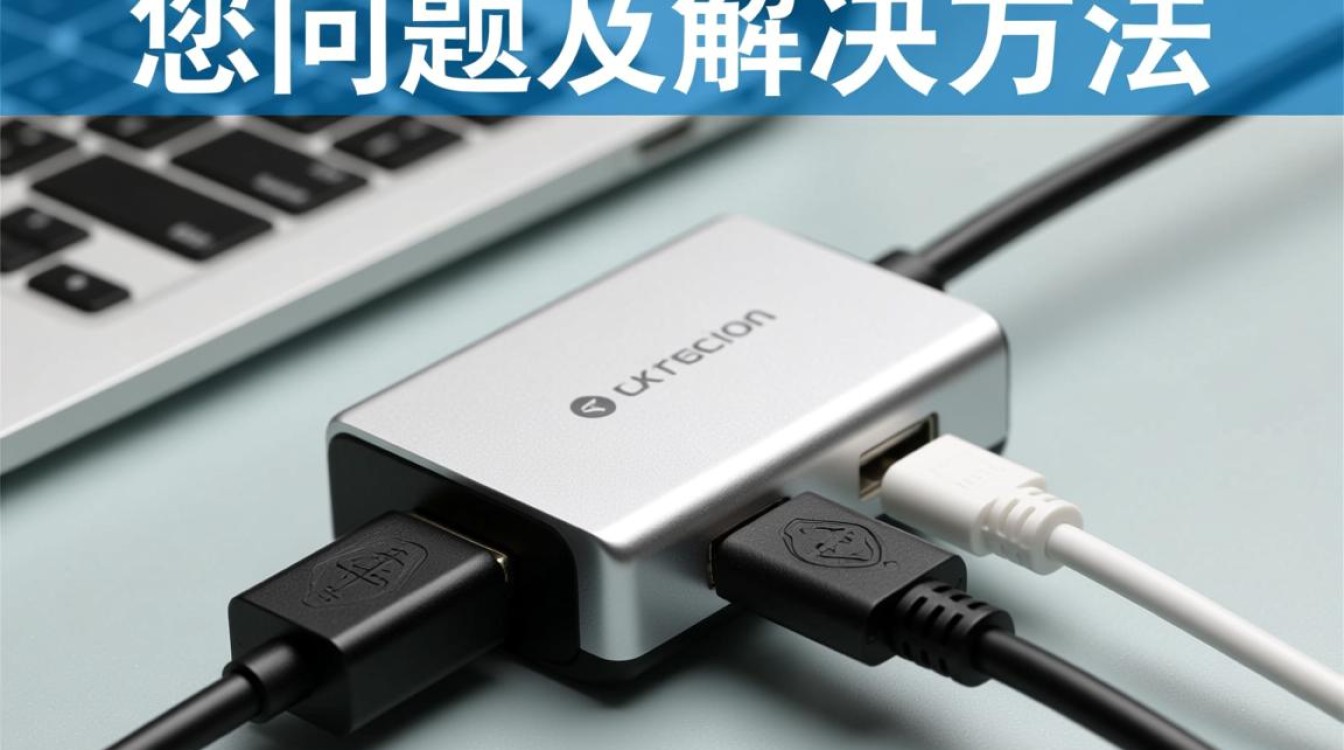
- 重启计算机或重装操作系统。
- 检查并更新或卸载冲突的驱动程序。
-
改善物理环境
- 将扩展器放置在远离干扰源的位置。
- 确保信号传输距离在设备允许范围内。
FAQs
Q1:扩展器无法连接,应该如何检查连接线问题? A1:确保连接线完好无损,接口紧密接触,如果连接线有破损或断裂,请更换新的连接线,检查连接线接口与设备接口是否紧密连接,无松动现象。
Q2:扩展器无法连接,如何解决软件冲突问题? A2:您可以尝试以下方法解决软件冲突问题:
- 重启计算机,查看问题是否解决。
- 检查并更新或卸载冲突的驱动程序。
- 尝试重启计算机后,检查扩展器是否能够正常连接。