排查与解决指南
当我们在电脑或路由器上插上网线后,发现无法识别网络连接,这种情况可能会让人感到困惑,本文将详细介绍如何排查和解决这一问题。
常见原因分析
- 网线损坏:网线内部可能存在断裂或损坏,导致信号无法正常传输。
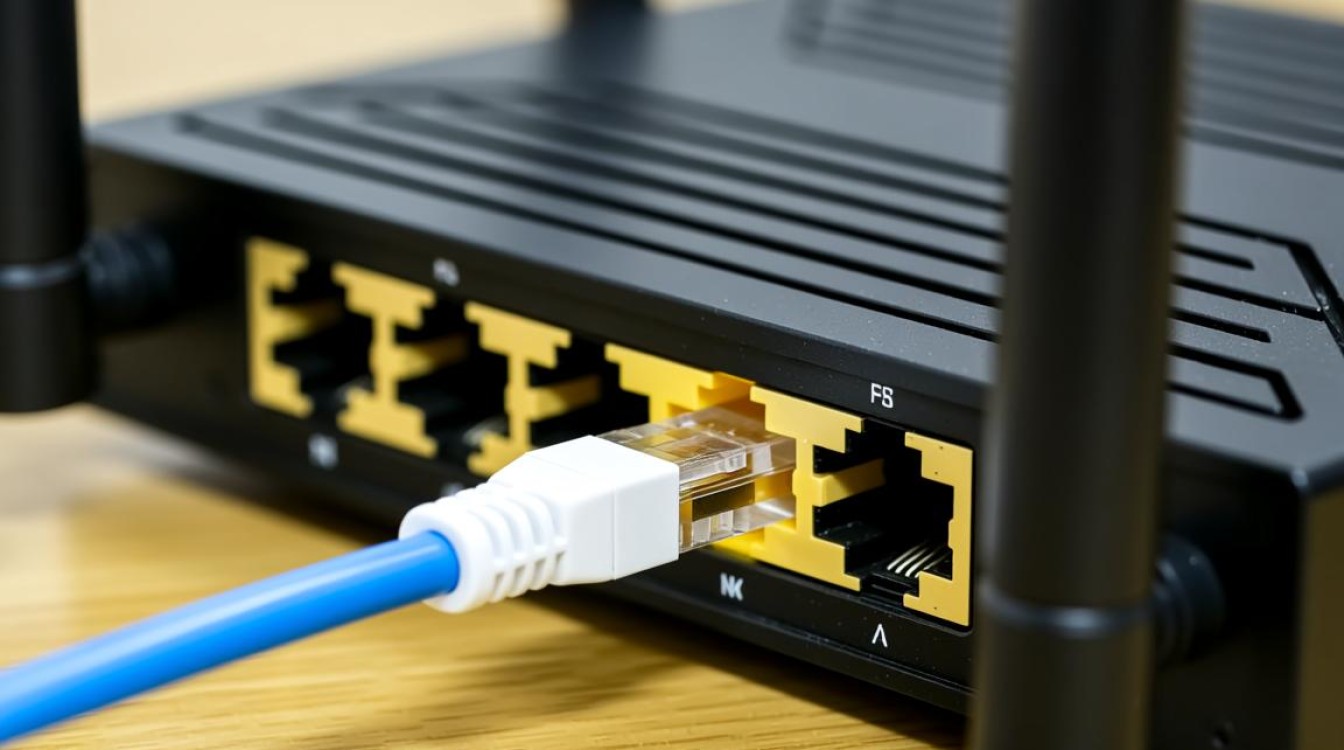
- 网络接口损坏:电脑或路由器的网络接口可能因为长时间使用或物理损伤而损坏。
- 驱动程序问题:电脑的网络驱动程序可能未正确安装或更新。
- 网络设置错误:网络设置如IP地址、子网掩码等配置不当。
- 硬件故障:路由器或交换机等网络设备可能存在硬件故障。
排查步骤
-
检查网线:
- 使用万用表测试网线是否损坏。
- 尝试更换网线,确认问题是否解决。
-
检查网络接口:
- 观察电脑或路由器的网络接口是否有烧毁或损坏的痕迹。
- 如果接口损坏,尝试使用USB网卡或其他设备进行连接。
-
检查驱动程序:
- 打开设备管理器,查看网络适配器是否有黄色警告标志。
- 更新或重新安装网络驱动程序。
-
检查网络设置:
- 进入网络和共享中心,检查IP地址、子网掩码、默认网关等设置是否正确。
- 如果是动态IP,确保DHCP服务正常。
-
检查硬件设备:
- 重启路由器或交换机,查看问题是否暂时解决。
- 如果是硬件故障,可能需要更换设备。
解决方法
- 更换网线:如果网线损坏,更换新的网线。
- 修复或更换网络接口:如果接口损坏,联系专业人员进行修复或更换。
- 更新或重新安装驱动程序:通过官方网站或设备管理器更新驱动程序。
- 重新配置网络设置:确保网络设置正确无误。
- 更换网络设备:如果怀疑是网络设备故障,尝试更换设备。
FAQs
Q1:为什么我更换了网线后仍然无法识别网络连接? A1:更换网线后,如果问题依旧,可能是网络接口损坏或驱动程序问题,您可以尝试更新驱动程序或检查网络接口。
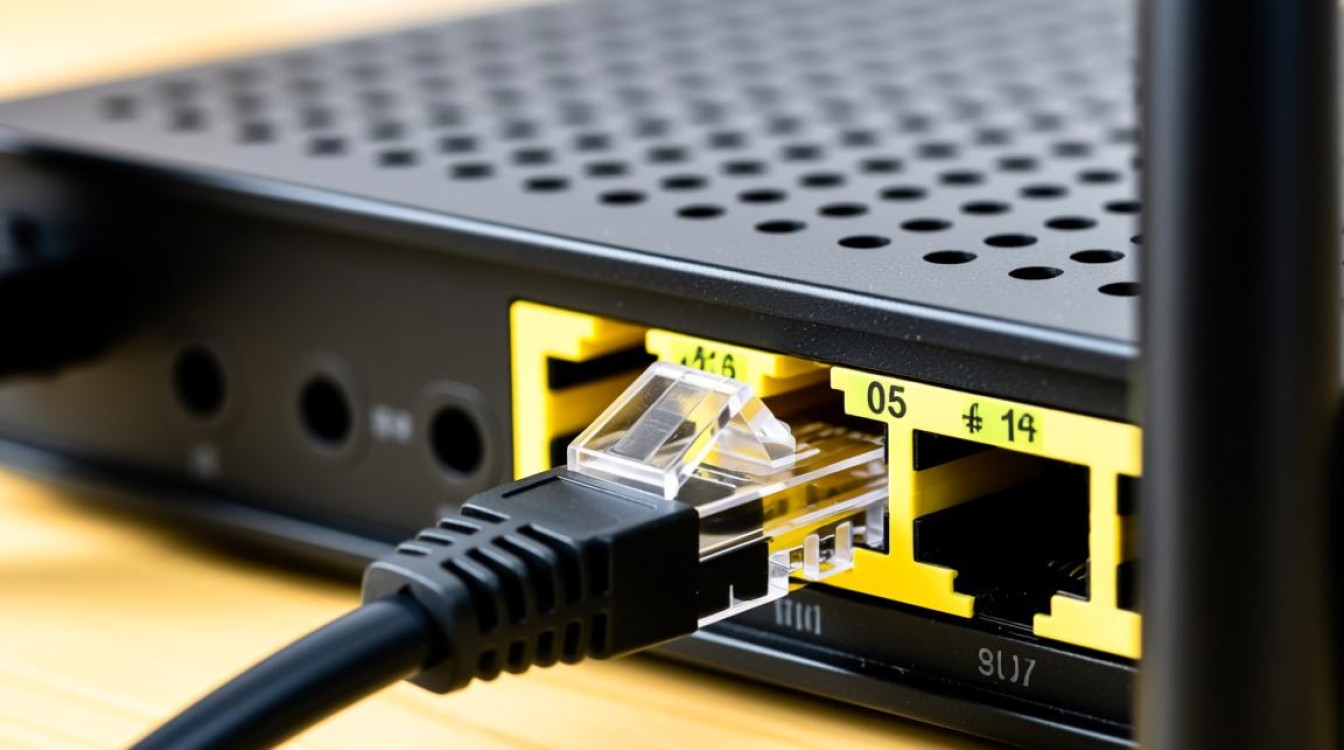
Q2:如何检查网络接口是否损坏? A2:您可以通过观察网络接口是否有烧毁或损坏的痕迹来判断,如果接口损坏,可以尝试使用USB网卡或其他设备进行连接,或者联系专业人员进行修复或更换。