HP1020打印机无法打印故障排查指南
检查打印机电源和连接
-
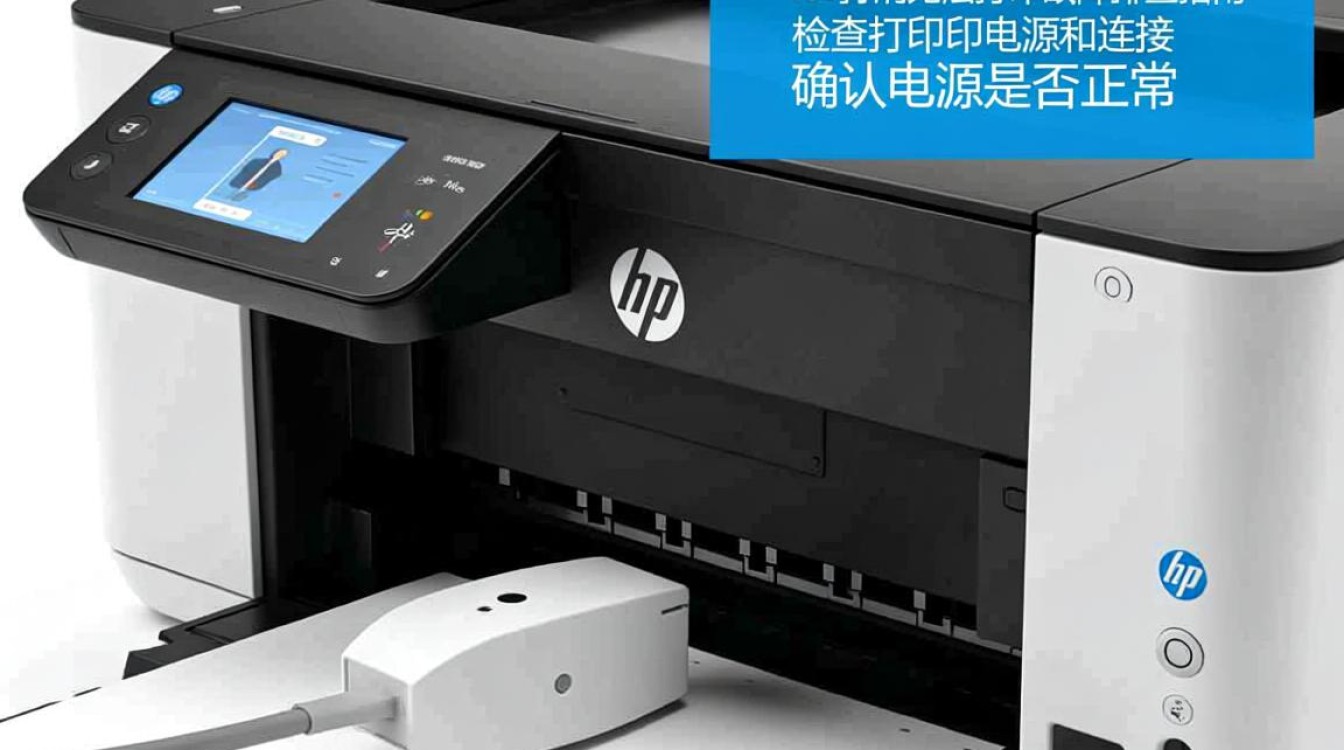
确认电源是否正常
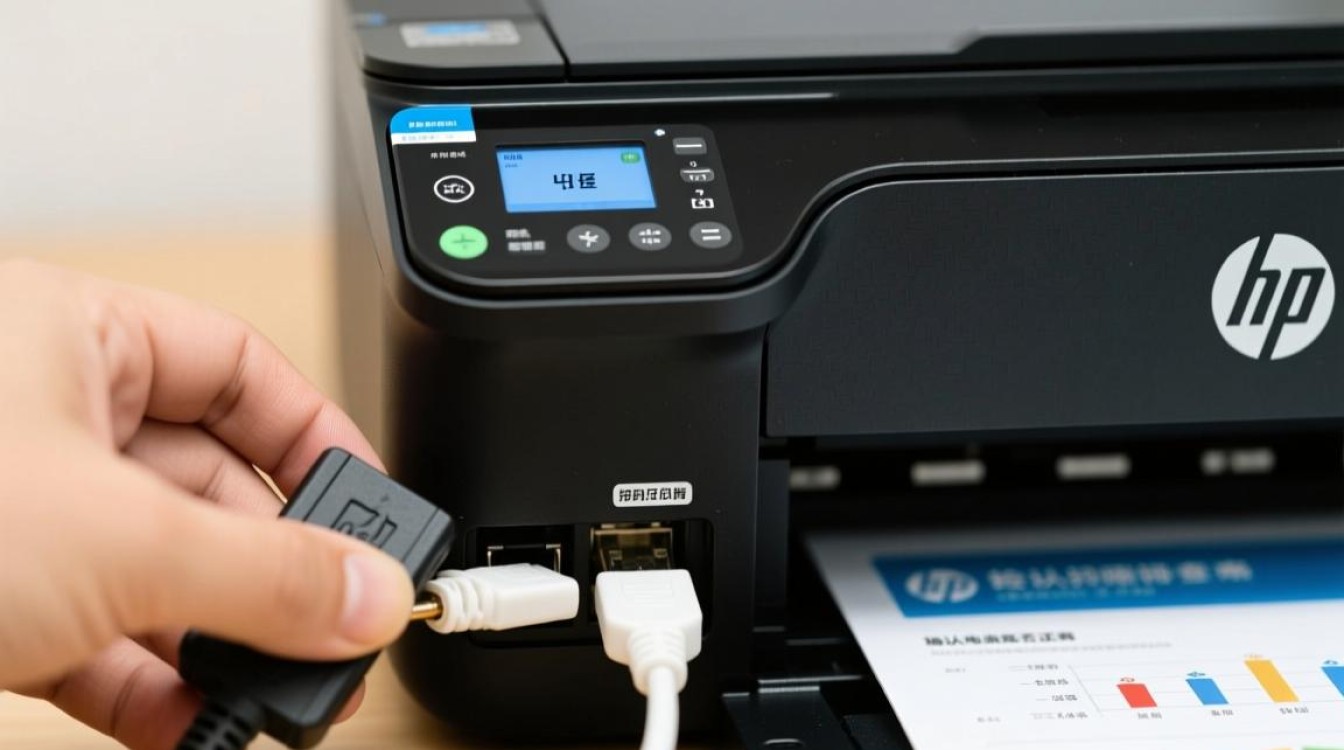
- 检查打印机是否已正确连接到电源插座,并且电源插座是否供电正常。
- 如果是使用移动电源或电池供电的打印机,请确保电池电量充足。
-
检查USB或网络连接
- 如果打印机是通过USB线连接到电脑,请确认USB线是否完好无损,并且正确插入到电脑和打印机上。
- 对于网络连接的打印机,确保网络连接稳定,并且打印机已正确连接到无线网络或有线网络。
检查打印机状态
-
查看打印机指示灯
打开打印机盖子,观察打印机面板上的指示灯状态,了解打印机当前的工作状态。
-
检查打印机墨盒
检查墨盒是否安装正确,墨盒是否已用尽或损坏,如果墨盒问题,请更换新的墨盒。
-
检查打印机纸盒
确认打印机纸盒内是否有足够的纸张,纸张是否正确放置,并且纸张类型与打印机兼容。
检查电脑和打印机驱动程序
-
更新打印机驱动程序
- 打开“控制面板”中的“硬件和声音”,点击“设备管理器”。
- 找到打印机,右键点击并选择“更新驱动程序”。
- 选择“自动搜索更新的驱动程序软件”,让系统自动查找并安装最新的驱动程序。
-
检查打印队列
- 打开“控制面板”中的“硬件和声音”,点击“打印机和扫描仪”。
- 查看打印队列中是否有未完成的打印任务,如果有,请取消或删除这些任务。
检查打印设置
-
检查打印设置
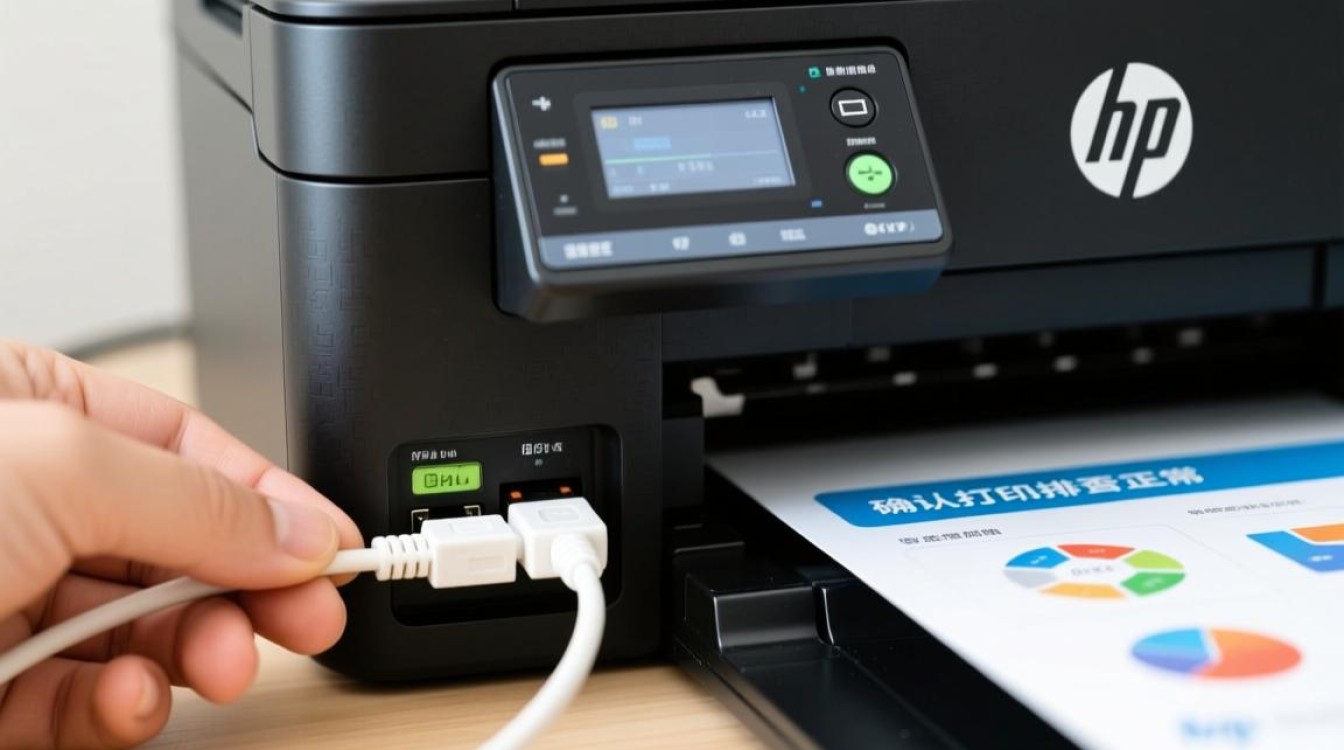
- 打开“控制面板”中的“硬件和声音”,点击“打印机和扫描仪”。
- 右键点击打印机,选择“属性”。
- 在“常规”选项卡中,确认打印机名称和位置是否正确。
- 在“纸张/介质”选项卡中,确认纸张类型和大小是否正确设置。
-
尝试打印测试页
在“打印”选项卡中,点击“打印测试页”来测试打印机是否能够正常打印。
FAQs
Q1:HP1020打印机无法打印,但指示灯显示正常,是什么原因? A1: 这可能是由于打印机驱动程序未正确安装或更新,或者打印队列中有未完成的打印任务,请尝试更新驱动程序或清除打印队列。
Q2:HP1020打印机打印出的纸张颜色不均匀,怎么办? A2: 这种情况可能是由于墨盒中的墨水不均匀或者墨盒已接近用尽,请检查墨盒状态,如果墨盒未用尽,尝试重新安装墨盒;如果墨盒已接近用尽,请更换新的墨盒。