电脑无法连上网络的常见原因及解决方法
检查网络连接硬件
确认网络设备状态
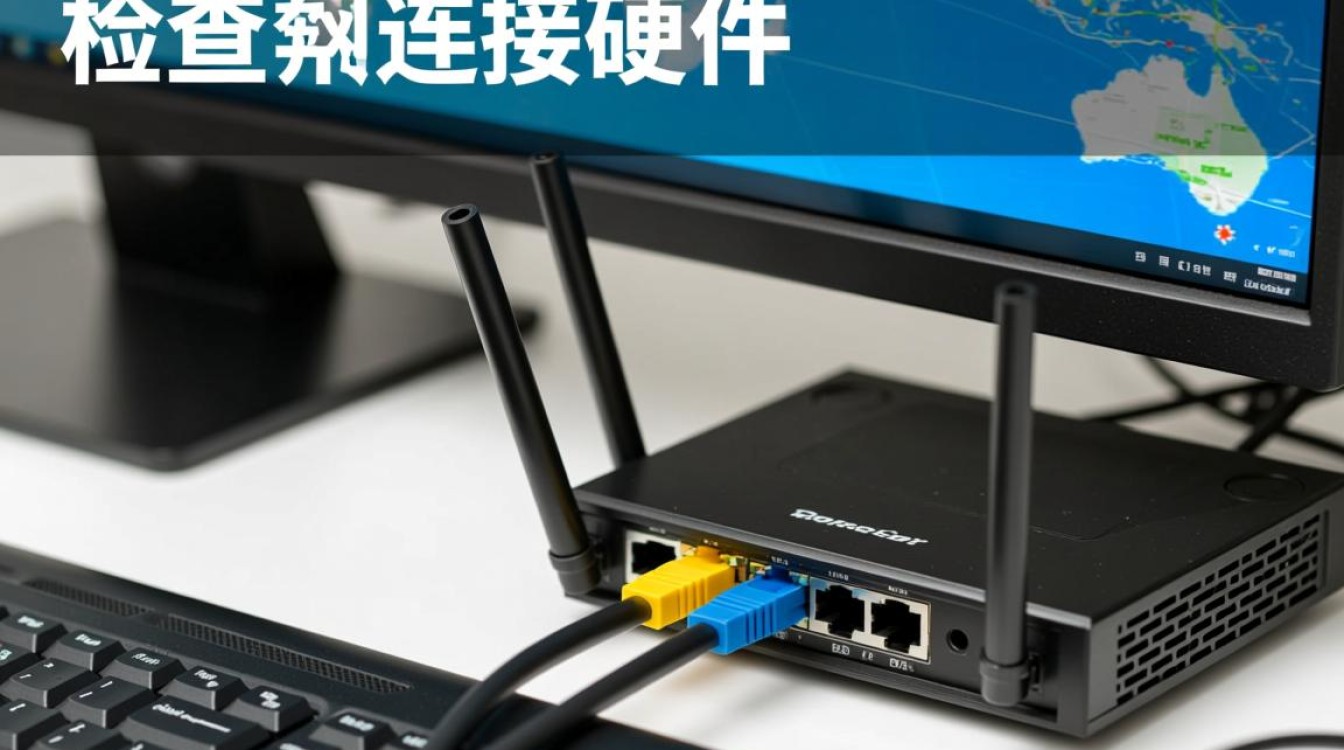
检查你的路由器或调制解调器是否正常工作,确保电源已开启,指示灯显示正常,如果指示灯异常,可能是设备故障。
网线连接检查
检查电脑与路由器或调制解调器的网线是否完好,没有破损或松脱,如果网线有问题,请更换一根新的网线。
调整网络设置
更改网络适配器设置
进入电脑的“控制面板”或“设置”,找到“网络和共享中心”,查看网络适配器是否已启用,如果未启用,右击选择“启用”。
修改IP地址和DNS服务器
在“网络和共享中心”中,选择你的网络连接,点击“属性”,然后选择“Internet协议版本4(TCP/IPv4)”,点击“属性”,选择“使用下面的IP地址”,填写正确的IP地址、子网掩码和默认网关,对于DNS服务器,可以选择自动获取或手动设置。
重启网络设备
重启路由器或调制解调器
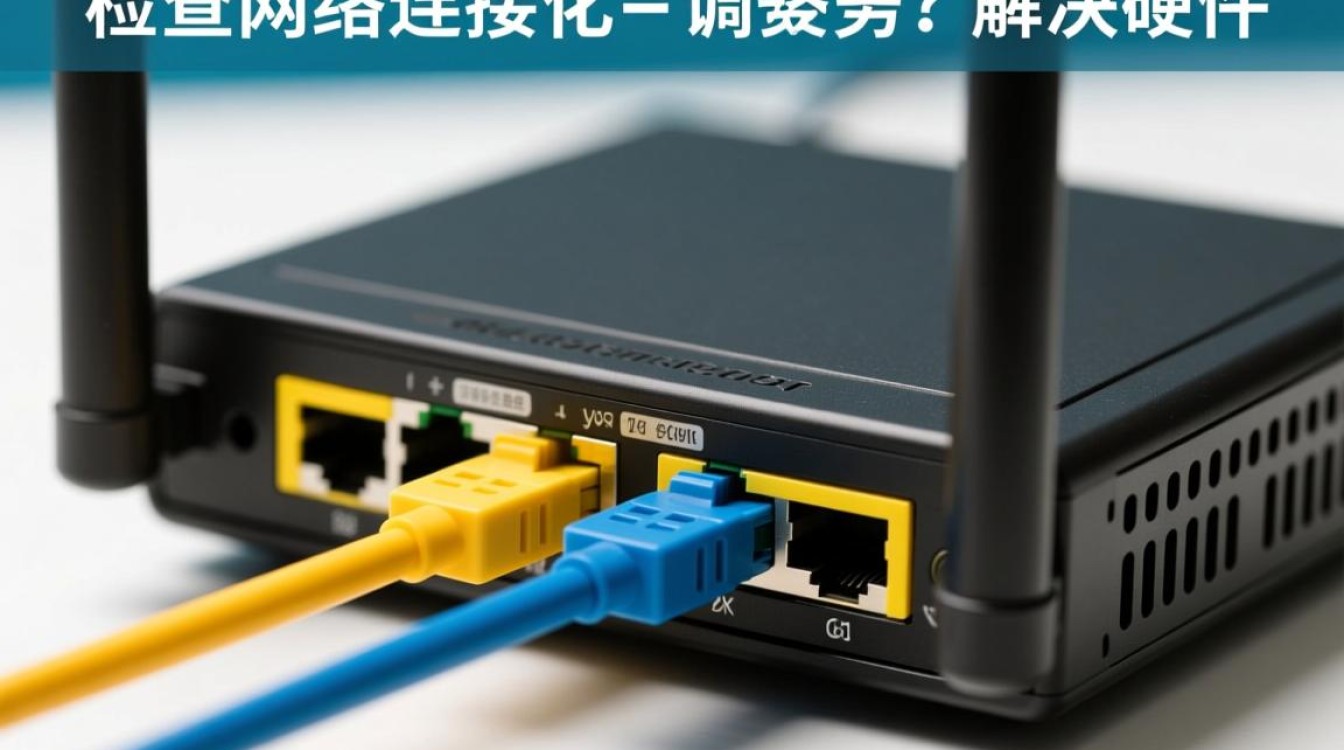
简单的重启可以解决网络问题,关闭路由器或调制解调器的电源,等待大约30秒后重新开启。
重启电脑
如果重启网络设备后问题仍未解决,尝试重启电脑,这有助于重置网络连接。
检查病毒和恶意软件
使用杀毒软件扫描
恶意软件或病毒可能会阻止你的电脑连接到网络,使用可靠的杀毒软件进行全盘扫描,确保电脑安全。
清除系统缓存
系统缓存可能导致网络问题,打开命令提示符(以管理员身份运行),输入以下命令并按Enter:
netsh winsock reset恢复系统到安全状态
如果以上方法都无法解决问题,可以考虑恢复系统到之前的安全状态。
FAQs
Q1:电脑无法连上网络,但我手机可以连接,是什么原因?
A1:这可能是由于电脑的网络设置问题,例如IP地址冲突或DNS设置错误,您可以尝试修改电脑的网络设置,或者重启网络设备来解决此问题。
Q2:我的电脑无法连接到Wi-Fi,但其他设备可以,怎么办?
A2:确保您的Wi-Fi密码正确,如果密码无误,尝试重启路由器或调制解调器,如果问题依然存在,可能是路由器设置问题,您可以尝试恢复路由器到出厂设置,然后重新配置网络。