电脑无法启动,丢失文件:问题分析与解决

电脑无法启动的原因及解决方法
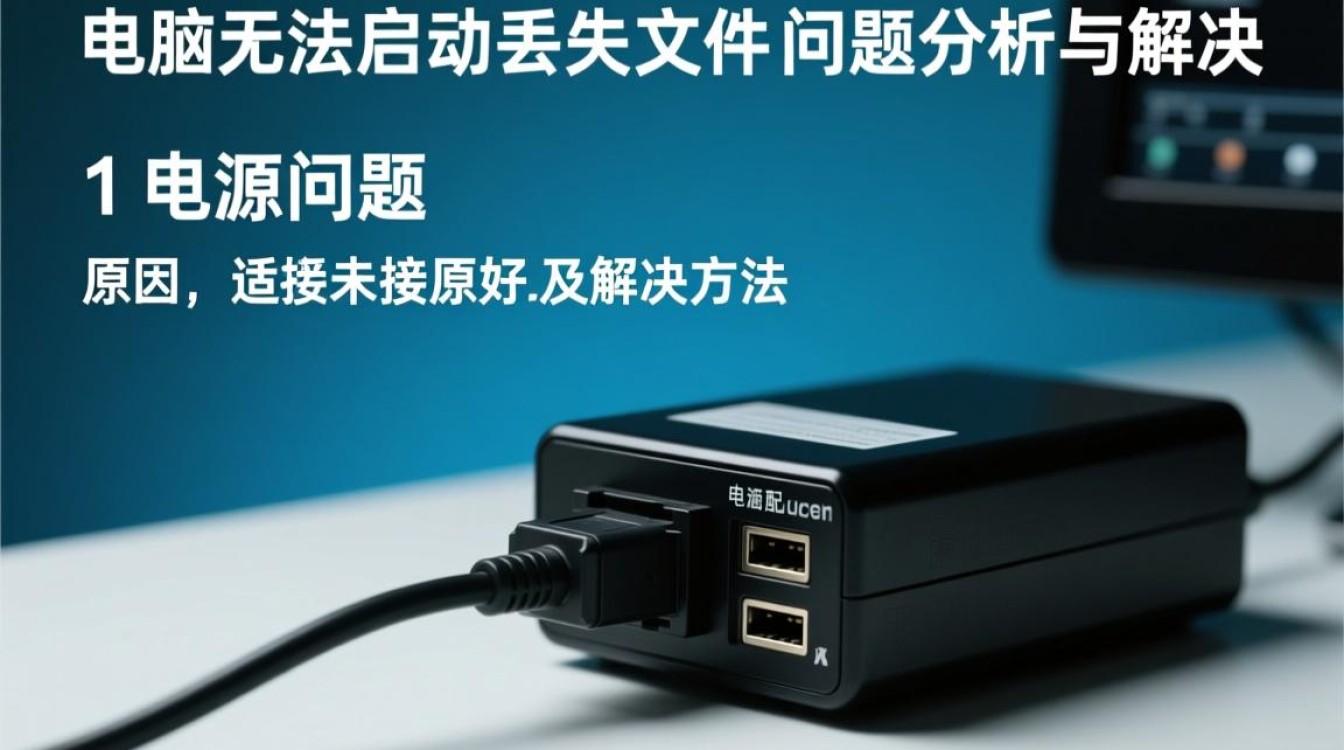
1 电源问题
原因:电源线未连接好,电源适配器损坏,电源插座故障等。
解决方法:
(1)检查电源线是否连接牢固,若未连接,请重新连接。
(2)尝试更换电源适配器,确认其正常工作。
(3)检查电源插座,若插座损坏,请更换插座。
2 开机键问题
原因:开机键损坏,开机键连接线松动等。
解决方法:
(1)检查开机键是否损坏,若损坏,请更换新的开机键。
(2)检查开机键连接线是否松动,若松动,请重新连接。
3 硬件故障
原因:硬盘损坏、内存条故障、显卡故障等。
解决方法:
(1)打开机箱,检查硬盘、内存条、显卡等硬件是否损坏,若损坏,请更换新的硬件。
(2)尝试重新插拔内存条、显卡等硬件,确认连接是否牢固。
4 系统问题
原因:系统文件损坏、系统分区错误等。
解决方法:
(1)进入安全模式,检查系统文件是否损坏,若损坏,请使用系统安装盘修复。
(2)检查系统分区是否正确,若错误,请重新分区。
丢失文件的原因及恢复方法
1 丢失文件的原因
原因:误删除、磁盘损坏、病毒感染、操作失误等。
2 丢失文件的恢复方法
(1)使用文件回收站
1)进入回收站,找到已删除的文件。
2)右键点击文件,选择“还原”即可将文件恢复到原位置。
(2)使用数据恢复软件
1)下载并安装数据恢复软件,如易恢复、Wise Data Recovery等。
2)选择合适的恢复模式,开始扫描丢失的文件。
3)在扫描结果中找到丢失的文件,右键点击选择“恢复”即可。
(3)使用专业数据恢复服务

1)联系专业数据恢复服务公司,咨询具体恢复方案。
2)将损坏的硬盘寄送至专业公司进行数据恢复。
预防措施
1 定期备份
为防止数据丢失,请定期备份重要文件。
2 使用防病毒软件
安装并定期更新防病毒软件,以防止病毒感染。
3 注意操作规范
在使用电脑过程中,注意操作规范,避免误操作导致文件丢失。
FAQs
Q1:电脑无法启动,如何确定是硬件故障还是系统问题?
A1:若电脑无法启动,首先检查电源和开机键,确认硬件连接正常,若硬件无问题,尝试进入安全模式,若能进入,则可能是系统问题。
Q2:如何防止文件丢失?
A2:为防止文件丢失,请定期备份重要文件,使用防病毒软件,并注意操作规范,可以使用云存储服务,将文件同步至云端,确保数据安全。