在当今数字化时代,U盘作为一种便捷的数据存储和传输工具,被广泛使用,在使用过程中,我们可能会遇到U盘启动无法加载的问题,本文将针对这一问题进行深入分析,并提供解决方案。
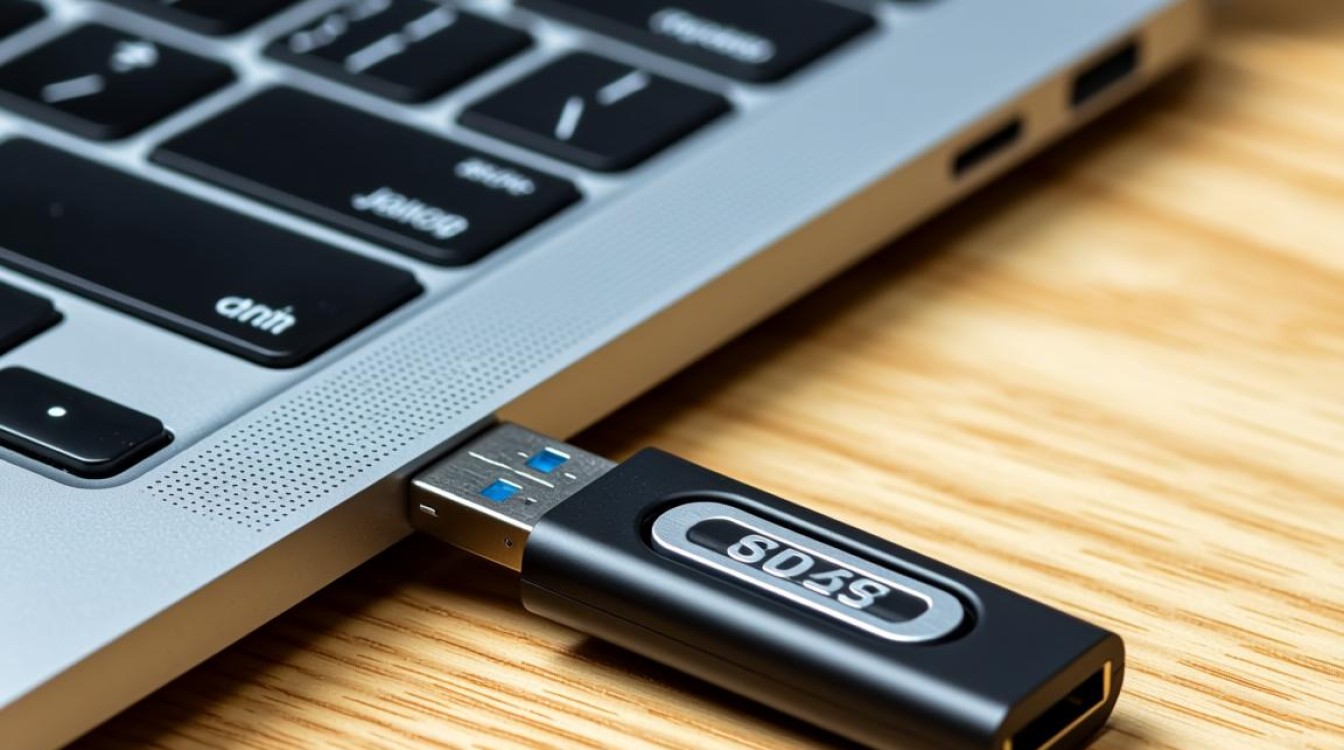
U盘启动无法加载的原因
U盘硬件故障
U盘硬件故障是导致无法启动的主要原因之一,这可能是由于U盘内部芯片损坏、电路板损坏或接触不良等原因造成的。
U盘分区错误
U盘分区错误也可能导致启动失败,如果U盘的分区表损坏或格式不正确,系统可能无法识别U盘。
U盘文件系统损坏
U盘中的文件系统损坏会导致系统无法读取U盘中的数据,从而无法加载。
U盘驱动程序问题
在某些情况下,U盘驱动程序缺失或损坏也可能导致无法启动。
系统兼容性问题
如果U盘的启动文件与操作系统不兼容,也可能导致无法启动。
解决方案
检查U盘硬件
检查U盘是否有物理损坏,如果发现U盘损坏,可以尝试将其插入其他电脑或设备进行检查,如果其他设备也能识别,则可能是原设备的问题。
修复U盘分区
使用U盘制作工具重新分区或修复分区表,可以使用Windows自带的“磁盘管理”工具或第三方软件如“MiniTool Partition Wizard”进行操作。
修复文件系统
如果U盘文件系统损坏,可以使用Windows自带的“磁盘检查”工具或第三方软件进行修复。
更新或安装驱动程序
如果怀疑是驱动程序问题,可以尝试更新或重新安装U盘驱动程序,在Windows系统中,可以通过设备管理器进行驱动程序的更新。
检查系统兼容性
确保U盘的启动文件与操作系统兼容,如果兼容性问题导致无法启动,可以尝试使用兼容性模式启动电脑。
实施步骤
-
检查U盘硬件:将U盘插入其他电脑或设备,查看是否能够识别。
-
修复U盘分区:使用“磁盘管理”或“MiniTool Partition Wizard”修复分区。
-
修复文件系统:使用“磁盘检查”或第三方软件修复文件系统。
-
更新或安装驱动程序:进入设备管理器,更新或安装U盘驱动程序。
-
检查系统兼容性:尝试使用兼容性模式启动电脑。
FAQs
Q1:如何检查U盘是否损坏?
A1: 将U盘插入其他电脑或设备,查看是否能够识别,如果其他设备也能识别,则可能是原设备的问题。
Q2:如何修复U盘分区?
A2: 使用Windows自带的“磁盘管理”工具或第三方软件如“MiniTool Partition Wizard”进行分区修复,在软件中选择需要修复的分区,然后按照提示操作即可。