无线路由无法登录的常见原因及解决方法
路由器未开机或电源问题
问题描述:无线路由器无法登录,提示设备未开机或电源问题。
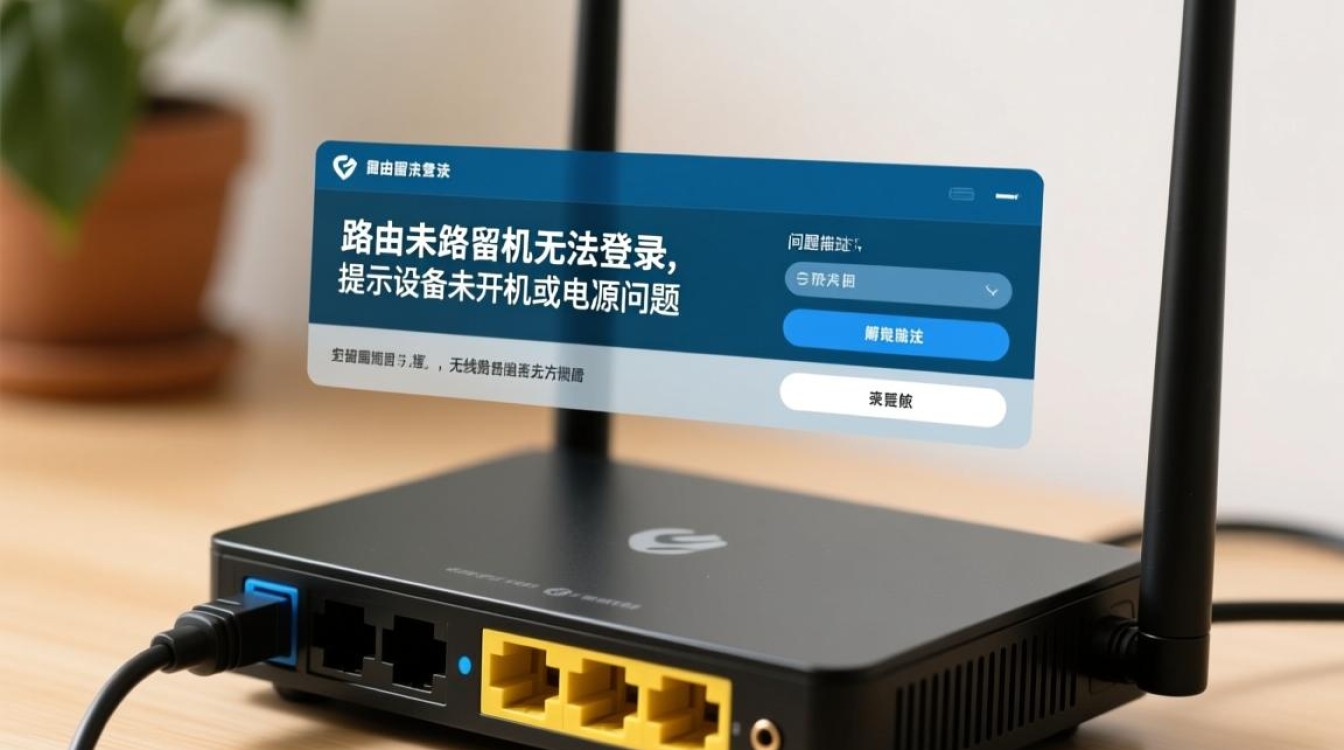
解决方法:
- 检查电源:确保路由器已经插上电源,并且电源线连接良好。
- 检查电源适配器:如果使用的是外接电源适配器,请确认适配器没有损坏,且输出电压符合路由器的要求。
- 重启路由器:拔掉路由器的电源线,等待大约30秒后重新插上,然后尝试登录。
路由器未设置Wi-Fi名称和密码
问题描述:无线路由器已开机,但无法连接Wi-Fi,提示未设置Wi-Fi名称和密码。
解决方法:
- 查看说明书:查找路由器的用户手册,了解如何设置Wi-Fi名称(SSID)和密码(密钥)。
- 访问路由器管理界面:通常通过电脑或智能手机的浏览器输入路由器的IP地址进行登录。
- 设置Wi-Fi信息:在路由器的管理界面中找到无线设置部分,输入Wi-Fi名称和密码。
路由器IP地址冲突
问题描述:路由器无法登录,提示IP地址冲突。
解决方法:

- 检查IP地址:在路由器的管理界面中查看分配给路由器的IP地址,确保它没有与其他设备冲突。
- 修改IP地址:如果发现IP地址冲突,可以尝试修改路由器的IP地址,避免冲突。
- 重置路由器:如果以上方法无效,可以尝试重置路由器到出厂设置,然后重新配置。
路由器固件版本过旧
问题描述:路由器登录后运行缓慢或功能异常。
解决方法:
- 检查固件版本:在路由器的管理界面中查看固件版本信息。
- 更新固件:访问路由器制造商的官方网站,下载最新版本的固件,并按照说明进行更新。
路由器硬件故障
问题描述:路由器无法开机或无法正常工作。
解决方法:
- 检查硬件:检查路由器的各个部件是否完好,如电源接口、天线等。
- 更换硬件:如果怀疑是硬件故障,可以尝试更换相应的部件。
- 联系售后服务:如果问题无法自行解决,建议联系路由器的售后服务。
FAQs
Q1:路由器登录时提示“无法连接到路由器”,怎么办?

A1:首先确保路由器已经开机并且电源连接正常,然后检查路由器的IP地址是否正确,以及是否与其他设备存在IP地址冲突,如果问题依旧,尝试重启路由器或联系售后服务。
Q2:路由器登录后网络速度很慢,是什么原因?
A2:网络速度慢可能是由于路由器配置不当、网络带宽不足或网络拥塞等原因造成的,可以尝试优化路由器设置,检查网络带宽或联系网络服务提供商进行排查。