在数字化时代,U盘作为便携式存储设备,为我们提供了极大的便利,有时候我们会遇到一个问题:U盘中的某些文件无法删除,这种情况让人头疼,但不必过于担心,下面我将从几个方面分析U盘文件无法删除的原因,并提供相应的解决方法。
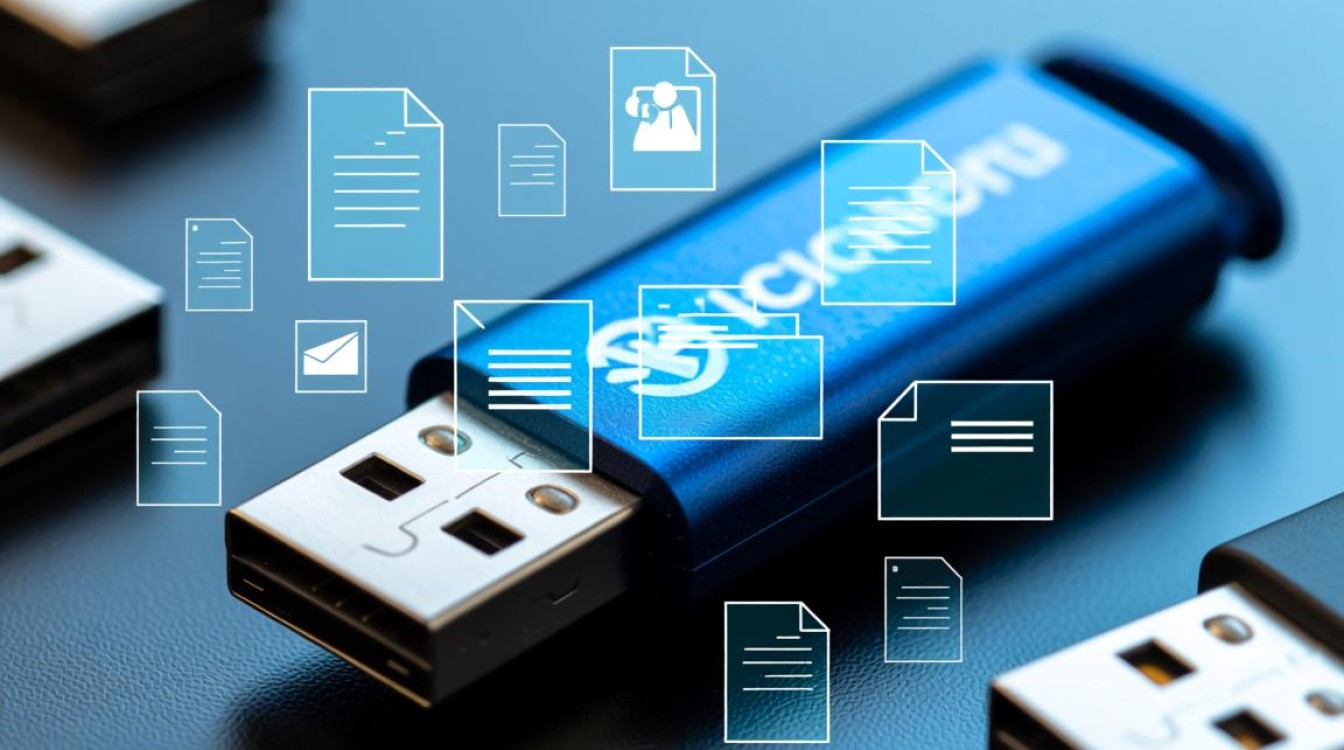
U盘文件无法删除的原因分析
文件被占用
当文件正在被打开或使用时,系统会将其锁定,防止其他程序对其进行修改或删除,如果你尝试删除该文件,系统会提示文件正在使用中。
文件权限限制
有些文件可能设置了只读权限,这意味着你只能读取文件内容,不能对其进行修改或删除,这类文件通常带有只读属性。
文件系统错误
U盘的文件系统出现错误也可能导致文件无法删除,常见的文件系统错误包括坏道、文件碎片等。
文件夹权限设置
在Windows系统中,某些文件夹可能设置了特殊权限,限制用户对其进行删除操作。

解决U盘文件无法删除的方法
关闭文件占用
确保文件未被占用,关闭所有正在使用该文件的程序,如果无法关闭,尝试重启计算机。
修改文件属性
右键点击无法删除的文件,选择“属性”,在“属性”窗口中取消勾选“只读”属性,然后尝试删除。
使用磁盘清理工具
打开“运行”对话框,输入“cleanmgr”并回车,选择对应的磁盘,勾选“删除不需要的文件”选项,点击“确定”清理磁盘。
使用命令提示符
在“运行”对话框中输入“cmd”并回车,在命令提示符窗口中输入“del 文件名”命令删除文件。

修改文件夹权限
右键点击文件夹,选择“属性”,在“安全”标签页中,修改用户权限,确保你有足够的权限删除文件。
U盘文件无法删除的常见问题解答(FAQs)
Q1:为什么我的U盘文件无法删除? A1:U盘文件无法删除的原因可能有多种,包括文件被占用、文件权限限制、文件系统错误、文件夹权限设置等。
Q2:如何删除U盘中的文件? A2:要删除U盘中的文件,可以尝试以下方法:
- 确保文件未被占用;
- 修改文件属性,取消勾选“只读”;
- 使用磁盘清理工具清理磁盘;
- 使用命令提示符删除文件;
- 修改文件夹权限,确保你有足够的权限删除文件。