iPod无法连接电脑:常见问题及解决方法
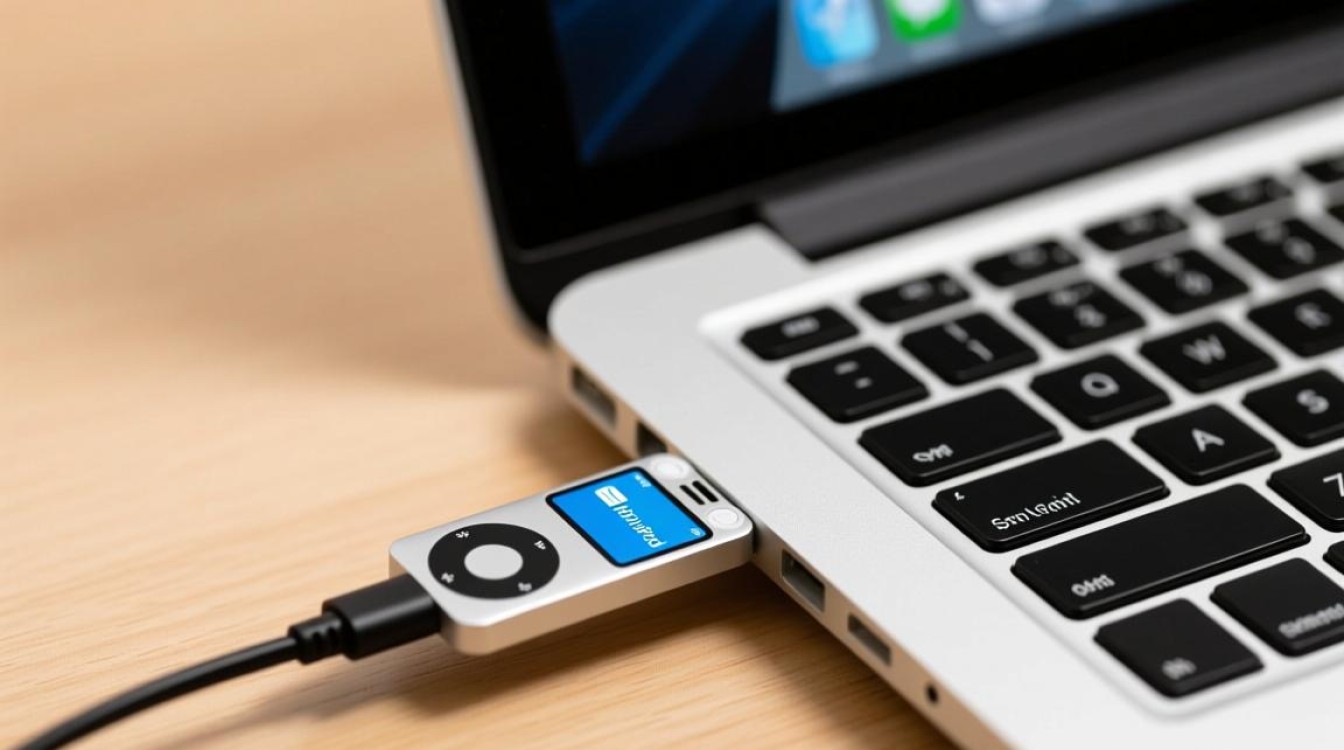
当您的iPod无法连接到电脑时,可能会遇到多种问题,如无法识别设备、无法传输数据等,本文将针对这些问题提供一些常见的解决方法,帮助您恢复iPod与电脑的正常连接。
设备未识别
-
检查连接线
确保您使用的USB连接线没有损坏,可以尝试更换一根新的USB线。
-
检查USB端口
尝试使用电脑的其他USB端口连接iPod,以排除端口故障的可能性。
-
更新驱动程序
进入电脑的设备管理器,检查iPod的驱动程序是否已更新到最新版本。
-
重置iPod
长按iPod上的电源按钮,直到出现滑动关机选项,然后滑动关机,等待几秒钟后,重新开启iPod。
无法传输数据
-
检查文件格式
确保您要传输的文件格式与iPod兼容,例如MP3、WAV等。
-
检查存储空间
检查iPod的存储空间是否已满,如果已满,请删除一些不必要的文件。
-
更新iTunes
打开iTunes,检查是否有可用的软件更新,并安装最新版本。
-
检查防火墙设置
确保电脑的防火墙设置没有阻止iTunes与iPod的通信。
无法同步
-
检查网络连接
确保您的电脑与互联网连接正常,以便iTunes能够下载同步所需的更新。
-
检查同步设置
在iTunes中,检查同步设置是否正确,例如音乐、视频等是否勾选。
-
重置iPod
如前所述,长按电源按钮重置iPod,然后重新尝试同步。
其他问题
-
iPod无法开机
如果iPod无法开机,请尝试充电,如果充电灯不亮,可能是电池损坏,需要更换电池。
-
iPod屏幕黑屏
如果iPod屏幕黑屏,可能是屏幕损坏,需要维修或更换屏幕。
FAQs
Q1:为什么我的iPod无法连接到电脑? A1:iPod无法连接到电脑可能是因为连接线损坏、USB端口故障、驱动程序未更新、设备未重置等原因,您可以按照上述方法逐一排查并尝试解决。
Q2:如何更新iPod的驱动程序? A2:您可以通过以下步骤更新iPod的驱动程序:
- 打开电脑的设备管理器。
- 找到“通用串行总线控制器”下的“Apple USB Composite Device”。
- 右键点击该设备,选择“更新驱动程序”。
- 选择“自动搜索更新的驱动程序软件”。
- 遵循屏幕上的指示完成驱动程序的更新。