原因分析与解决方法
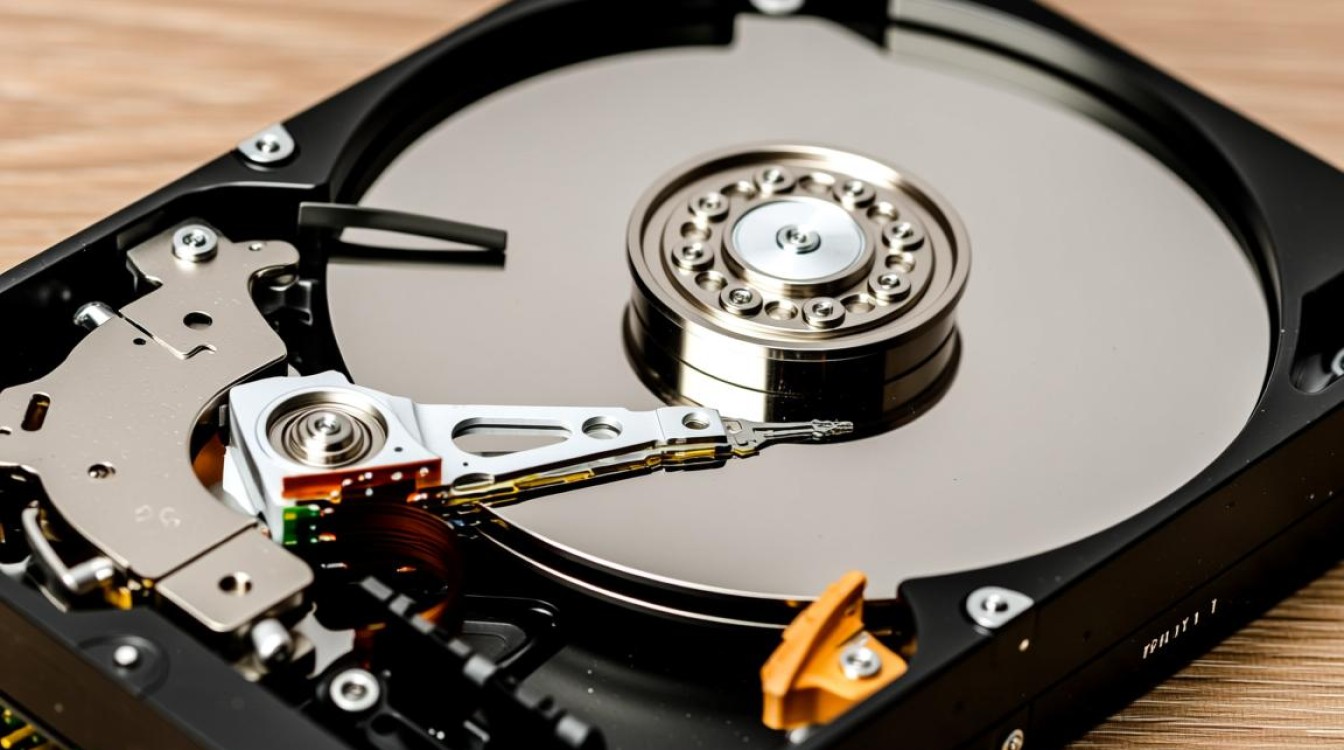
在安装操作系统时,遇到无法识别硬盘的情况,无疑会让许多用户感到困惑和沮丧,这种情况可能发生在多种硬件配置和操作系统版本上,本文将针对装系统无法识别硬盘的问题,分析其原因并提出相应的解决方法。
原因分析
硬盘接口问题
(1)硬盘与主板的接口不兼容:硬盘接口类型(如SATA、IDE)与主板接口类型不匹配,导致系统无法识别硬盘。
(2)硬盘线缆连接问题:硬盘线缆接触不良或损坏,导致信号传输受阻,系统无法识别硬盘。
硬盘驱动问题
(1)硬盘驱动未安装或损坏:在安装操作系统前,硬盘驱动未正确安装或损坏,导致系统无法识别硬盘。
(2)主板BIOS设置问题:主板BIOS中硬盘设置不正确,如硬盘模式设置错误,导致系统无法识别硬盘。
硬盘本身问题
(1)硬盘物理损坏:硬盘内部电路或机械结构损坏,导致无法正常工作。
(2)硬盘分区问题:硬盘分区格式不支持操作系统,或分区表损坏,导致系统无法识别硬盘。
解决方法
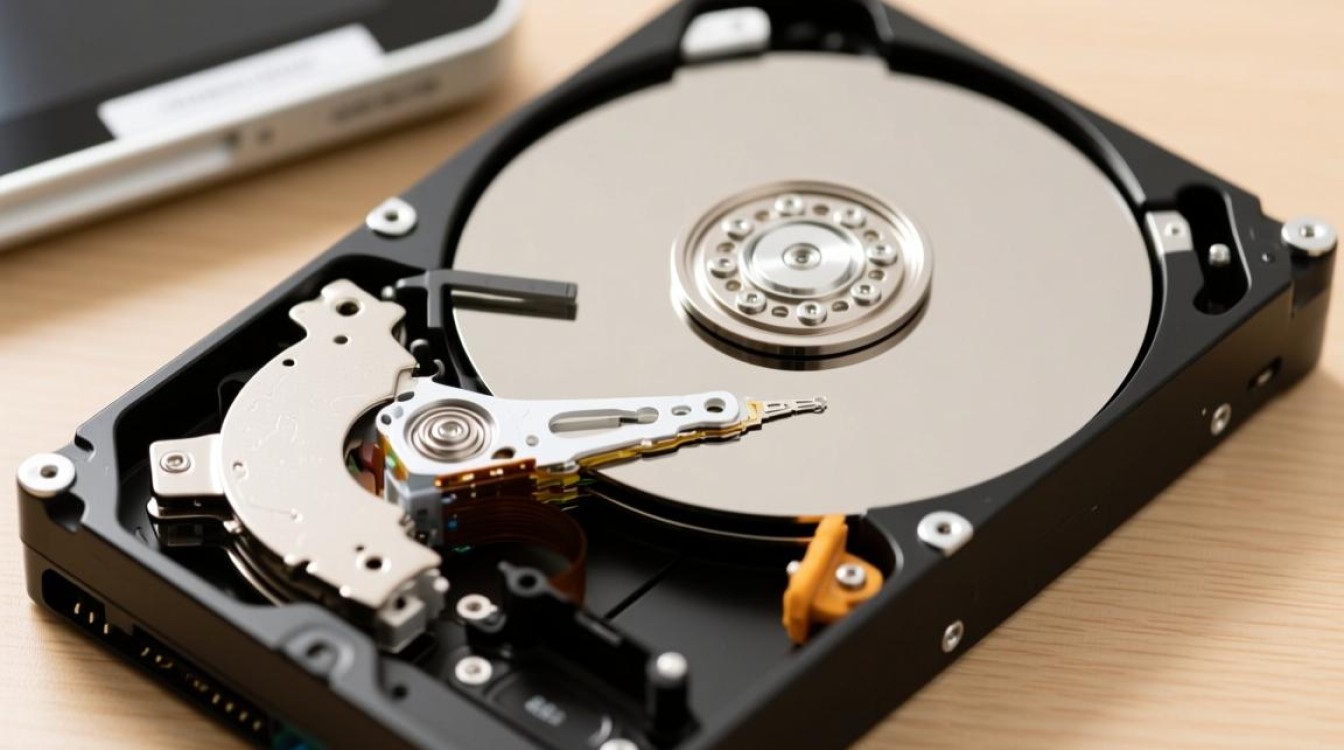
检查硬盘接口与主板兼容性
(1)更换硬盘接口线缆,确保连接牢固。
(2)检查主板手册,确认硬盘接口类型,更换相应接口的硬盘。
安装或更新硬盘驱动
(1)在安装操作系统前,确保已安装硬盘驱动。
(2)下载并安装最新版本的硬盘驱动。
修改主板BIOS设置
(1)进入主板BIOS设置界面。
(2)将硬盘模式设置为与操作系统兼容的模式,如AHCI模式。
(3)保存BIOS设置并重启计算机。
修复硬盘分区问题
(1)使用第三方分区软件,如EaseUS Partition Master,修复分区表。
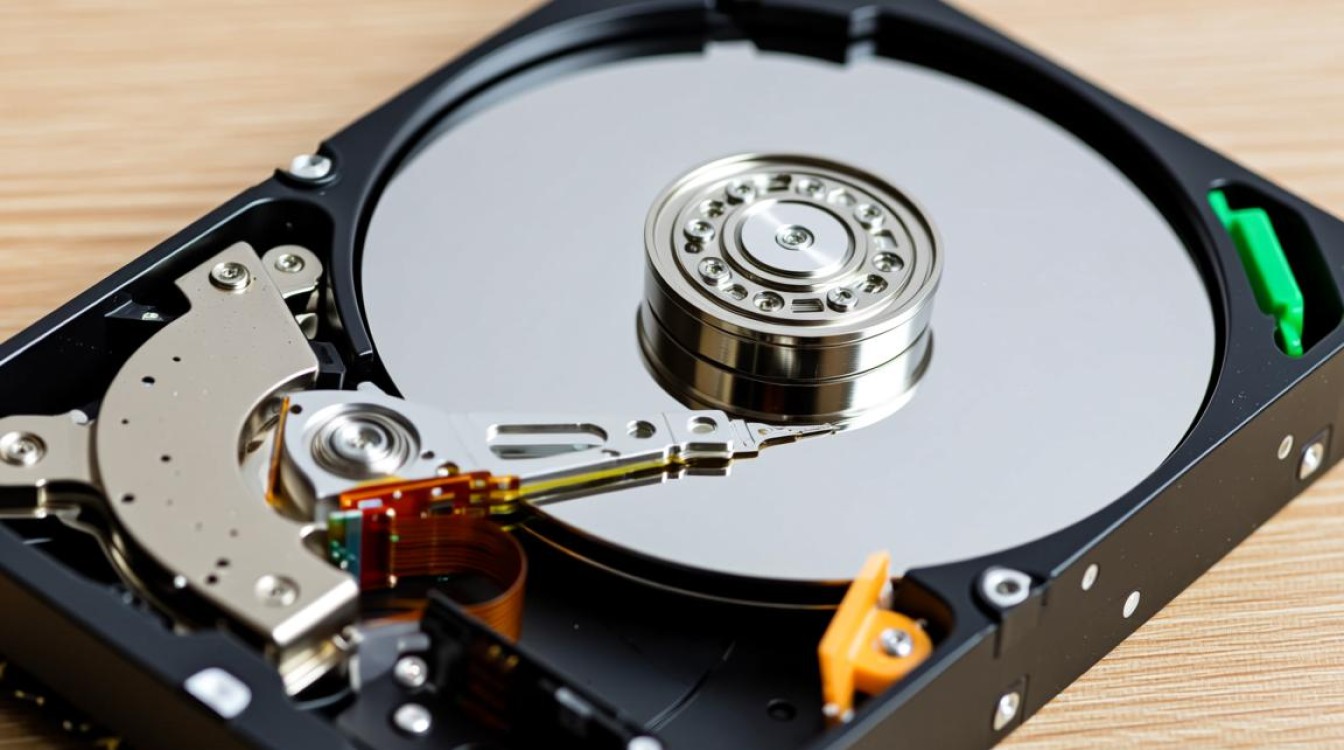
(2)重新分区并格式化硬盘。
检查硬盘物理损坏
(1)使用硬盘检测工具,如H2testw,检测硬盘是否损坏。
(2)如检测到硬盘损坏,建议更换硬盘。
FAQs
Q1:为什么我的新硬盘在装系统时无法识别?
A1:可能是硬盘接口与主板不兼容、硬盘线缆连接问题或硬盘驱动未安装等原因导致的,请检查以上原因,并采取相应措施解决。
Q2:如何判断硬盘是否损坏?
A2:可以使用硬盘检测工具,如H2testw,对硬盘进行检测,如检测到硬盘损坏,建议更换硬盘。