排查与解决方法

问题现象
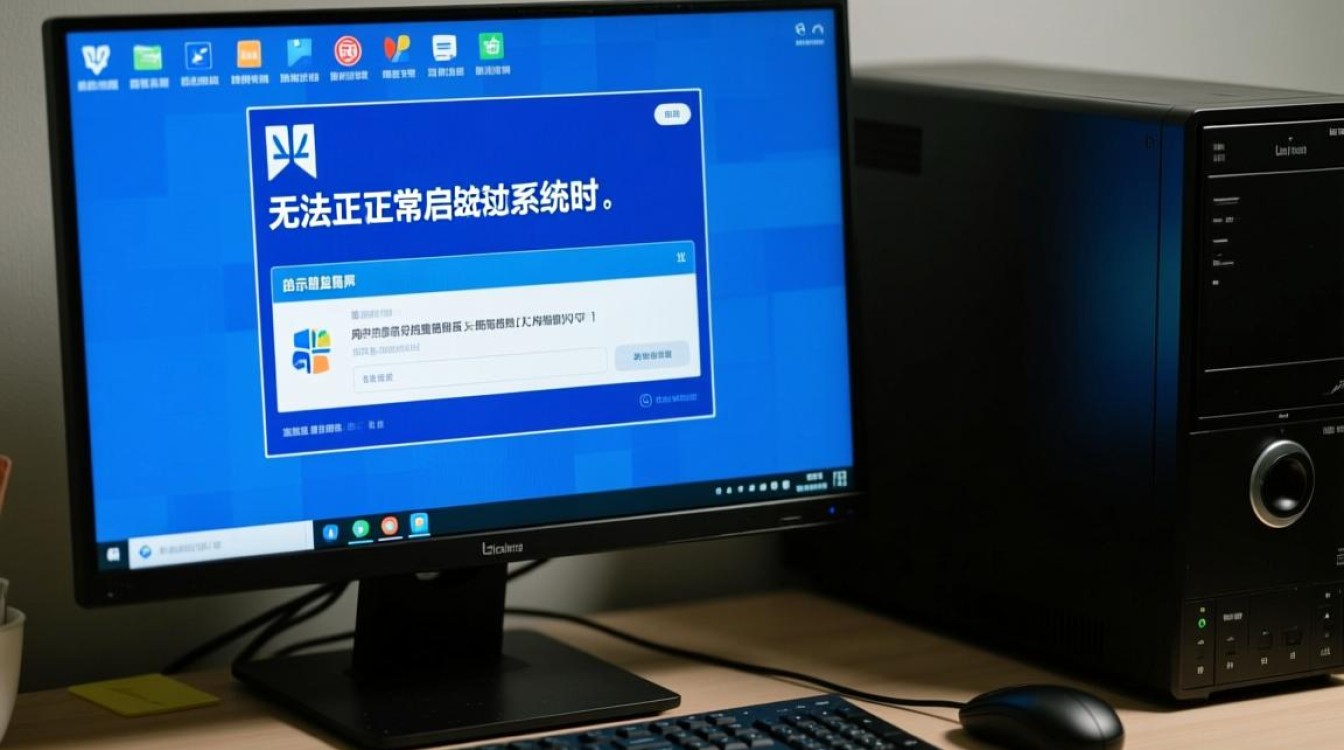
当电脑无法正常启动系统时,用户可能会遇到以下几种情况:
- 启动过程中出现蓝屏,显示错误代码;
- 启动过程中出现黑屏,无任何反应;
- 启动过程中出现卡顿,无法进入系统;
- 启动过程中出现“无法找到操作系统”的提示。
原因分析
电脑无法正常启动系统可能由以下原因导致:
- 硬件故障:硬盘、内存、主板等硬件设备出现故障;
- 系统文件损坏:系统文件被病毒感染或误操作导致损坏;
- 硬件驱动问题:硬件设备驱动程序未正确安装或损坏;
- 电源问题:电源不稳定或电源线接触不良。
排查与解决方法
检查硬件设备
(1)检查硬盘:通过硬盘检测软件检测硬盘健康状况,如发现硬盘坏道,建议备份重要数据后更换硬盘; (2)检查内存:拔掉内存条,重新插拔,确保内存条与主板接触良好; (3)检查主板:检查主板上的电容、电阻等元件是否有烧毁现象,如有,建议更换主板。
检查系统文件
(1)使用系统自带的“系统文件检查器”扫描系统文件,修复损坏的系统文件; (2)使用第三方系统修复工具,如Windows PE系统镜像,修复系统文件。
检查硬件驱动
(1)进入设备管理器,查看是否有黄色警告标志的硬件设备,如果有,右键点击设备,选择“更新驱动程序”; (2)下载并安装对应硬件设备的最新驱动程序。
检查电源问题
(1)检查电源线是否接触良好,如有松动,重新插拔; (2)使用其他电源线或电源适配器进行测试,排除电源问题。
FAQs

Q1:电脑无法正常启动,能否直接重装系统?
A1:不建议直接重装系统,因为重装系统会清除所有数据,在重装系统之前,请先备份重要数据。
Q2:电脑无法正常启动,如何进入安全模式?
A2:在启动过程中,按下F8键(或Del键、Esc键等,具体取决于电脑型号),进入高级启动选项菜单,选择“安全模式”即可进入安全模式,在安全模式下,可以尝试修复系统文件或进行其他操作。