在数字化时代,文件安全变得尤为重要,我们可能需要确保某些文件一旦被删除,就无法被恢复,以下是一些方法,可以帮助您实现这一目标:
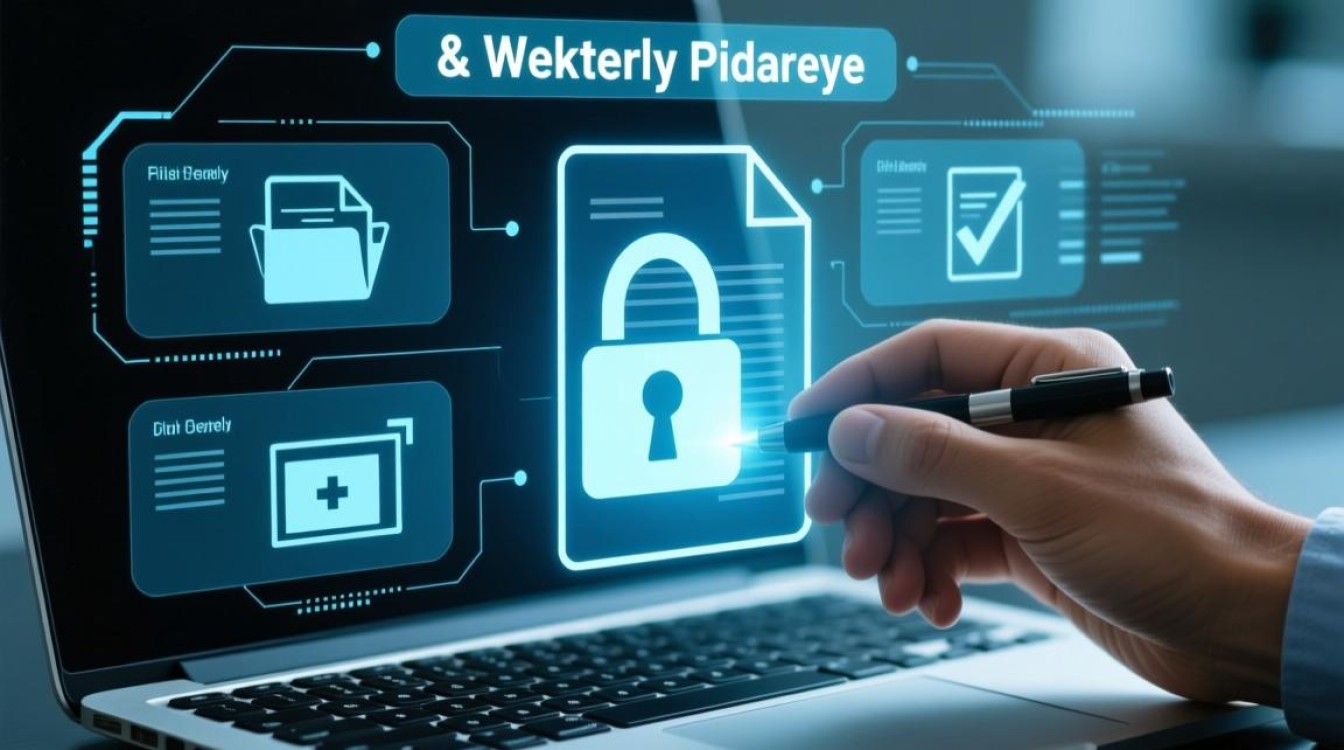
使用专业的文件粉碎工具
选择合适的工具
市面上有许多专业的文件粉碎工具,如CCleaner、WipeFile等,这些工具能够彻底删除文件,使其无法通过常规的文件恢复软件恢复。
操作步骤
- 下载并安装所选的文件粉碎工具。
- 打开工具,选择要粉碎的文件或文件夹。
- 设置粉碎选项,如粉碎次数、覆盖模式等。
- 点击“粉碎”按钮,等待操作完成。
利用操作系统自带的磁盘清理功能
Windows系统
- 打开“我的电脑”,选中要清理的磁盘。
- 右键点击,选择“属性”。
- 在“磁盘清理”选项卡中,勾选要删除的文件类型。
- 点击“确定”开始清理。
macOS系统
- 打开“Finder”,选中要清理的磁盘。
- 点击“文件”菜单,选择“获取信息”。
- 在“快速清理”选项卡中,勾选要删除的文件类型。
- 点击“删除文件”开始清理。
使用命令行工具
Windows系统
- 打开“命令提示符”(Win + R,输入cmd回车)。
- 使用del命令删除文件(del C:\path\to\file.txt)。
- 使用clean命令清理回收站(clean)。
macOS系统
- 打开“终端”(Finder > 应用程序 > 实用工具 > 终端)。
- 使用rm命令删除文件(rm -f /path/to/file.txt)。
- 使用rm命令清理回收站(rm -rf ~/.Trash/)。
利用物理损坏
硬盘
- 如果您拥有物理硬盘,可以通过物理损坏来确保文件无法恢复,使用锤子敲击硬盘,或者将硬盘浸泡在液体中。
光盘
- 对于光盘,可以通过高温或紫外线照射来破坏光盘表面,使其无法读取。
使用加密技术
加密文件
- 使用加密软件(如AES加密)对文件进行加密,确保即使文件被删除,也无法恢复原始内容。
加密磁盘
- 使用磁盘加密工具(如BitLocker)对整个磁盘进行加密,确保所有数据都受到保护。
FAQs
Q1:文件粉碎工具是否真的可以确保文件无法恢复? A1:是的,专业的文件粉碎工具可以确保文件被彻底删除,使其无法通过常规的文件恢复软件恢复,如果使用的是非专业的工具,或者粉碎次数不够,文件仍然有可能被恢复。

Q2:物理损坏硬盘是否真的可以确保文件无法恢复? A2:物理损坏硬盘可以极大地降低文件被恢复的可能性,如果硬盘损坏不严重,或者有专门的硬盘修复工具,文件仍然有可能被恢复,物理损坏应该作为最后的手段。