常见问题及解决方法
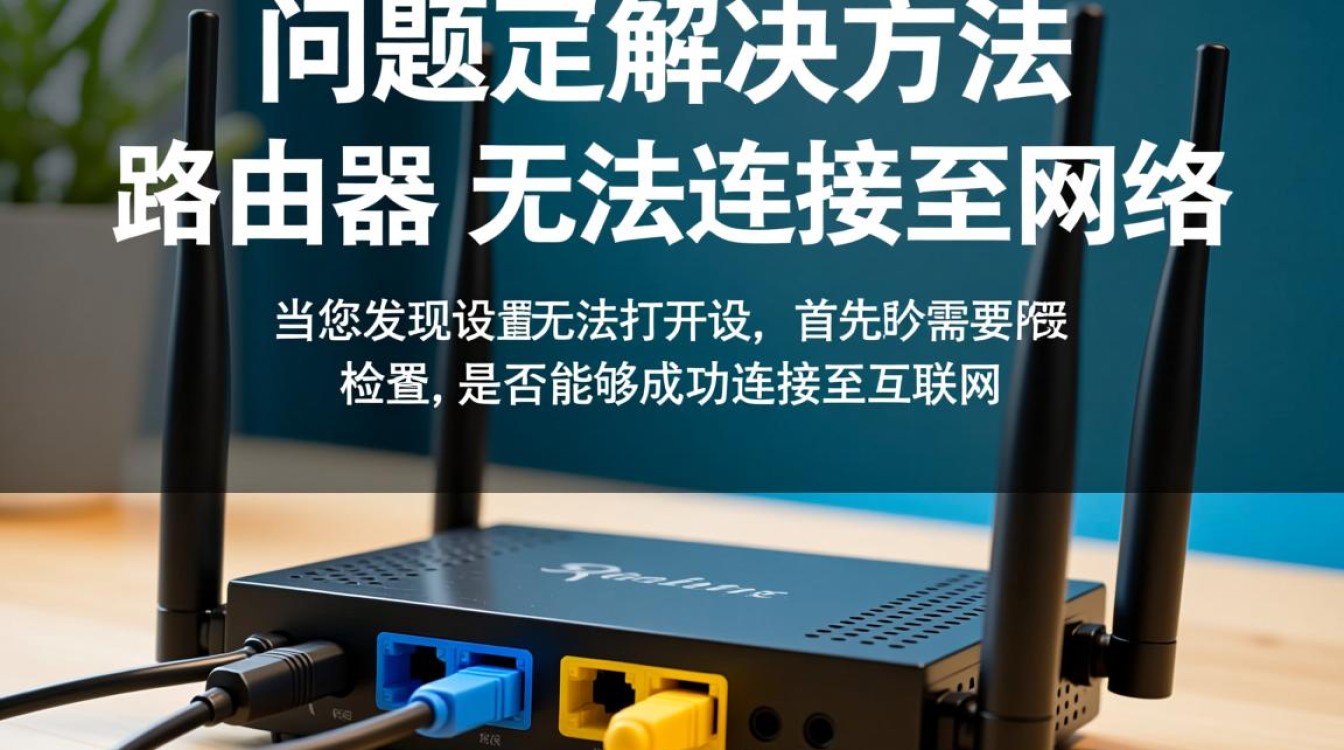
路由器无法连接至网络
当您发现路由器设置无法打开时,首先需要检查路由器是否能够成功连接至互联网,以下是一些常见原因及解决步骤:
- 检查路由器电源:确保路由器已经插上电源,并且电源灯正常闪烁。
- 检查网络连接线:确认路由器与调制解调器之间的网线连接正确无误。
- 重启路由器:有时候简单的重启可以解决连接问题,关闭路由器电源,等待至少30秒后重新启动。
路由器配置界面无法打开
如果路由器可以连接至网络,但配置界面无法打开,以下是一些可能的原因和解决方案:
- 浏览器问题:尝试使用不同的浏览器(如Chrome、Firefox、Edge等)访问路由器配置界面。
- IP地址问题:默认情况下,路由器的管理IP地址通常是192.168.0.1或192.168.1.1,请确认您输入的IP地址是否正确。
- 端口冲突:检查您的防火墙设置,确保没有阻止对路由器管理端口(如80、443等)的访问。
路由器设置界面无响应
如果路由器设置界面无响应,可能是因为以下原因:
- 路由器过热:如果路由器长时间处于高温环境中,可能导致其性能下降,请确保路由器周围有足够的空间进行散热。
- 硬件故障:路由器内部可能存在硬件故障,如内存芯片损坏,这种情况下,可能需要联系路由器制造商的技术支持。
路由器无法连接到Wi-Fi
当路由器无法连接到Wi-Fi时,可以按照以下步骤进行排查:
- 检查Wi-Fi设置:确保路由器已经开启了Wi-Fi功能,并且Wi-Fi名称(SSID)和密码设置正确。
- 更新路由器固件:过时的固件可能导致Wi-Fi连接问题,登录路由器管理界面,检查并更新固件。
- 检查干扰因素:无线信号可能受到其他无线设备的干扰,尝试更改Wi-Fi频道,或者将路由器放置在无干扰的位置。
FAQs
Q1:我的路由器连接到网络,但无法打开设置界面,怎么办?
A1:确保您的计算机或设备已经成功连接到路由器,尝试使用路由器默认的IP地址(如192.168.0.1或192.168.1.1)访问管理界面,如果仍无法访问,重启路由器并等待几分钟,然后再次尝试。
Q2:我的路由器连接到Wi-Fi,但无法连接到互联网,怎么办?
A2:检查您的Wi-Fi设置是否正确,包括SSID和密码,如果设置无误,尝试重启路由器,如果问题依旧,检查路由器是否能够连接到互联网,如果路由器无法连接,可能需要检查您的网络服务提供商或联系路由器制造商的技术支持。