原因分析与解决方案
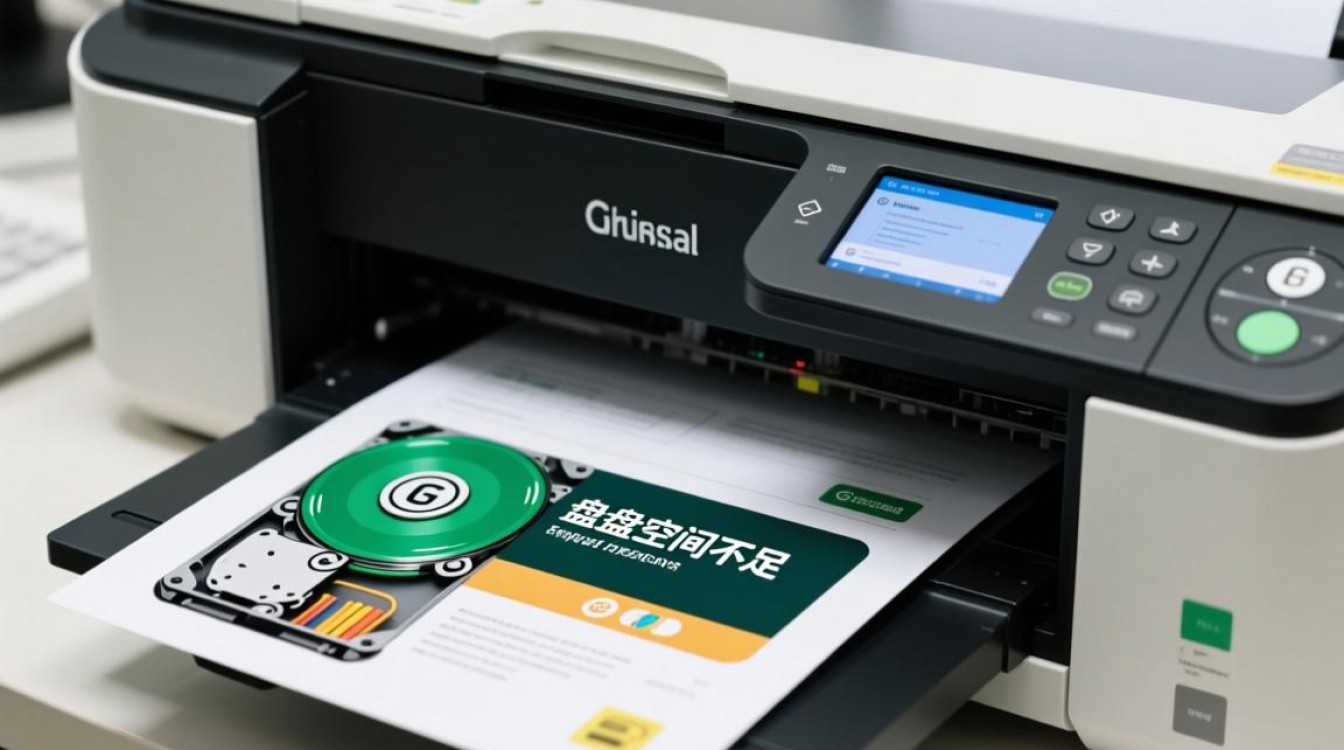
磁盘空间不足导致无法打印的原因
磁盘空间不足
磁盘空间不足是导致无法打印的主要原因之一,当打印任务需要将数据存储到磁盘时,如果磁盘空间不足,系统将无法完成打印任务。
打印机驱动程序问题
打印机驱动程序出现问题也可能导致无法打印,如果打印机驱动程序与操作系统不兼容,或者存在错误,可能会导致无法正常打印。
打印任务队列过长
打印任务队列过长也会导致无法打印,当打印任务过多时,系统可能无法及时处理打印任务,从而导致无法打印。
解决磁盘空间不足无法打印的方法
清理磁盘空间
清理磁盘空间是解决磁盘空间不足导致无法打印的有效方法,以下是一些清理磁盘空间的步骤:
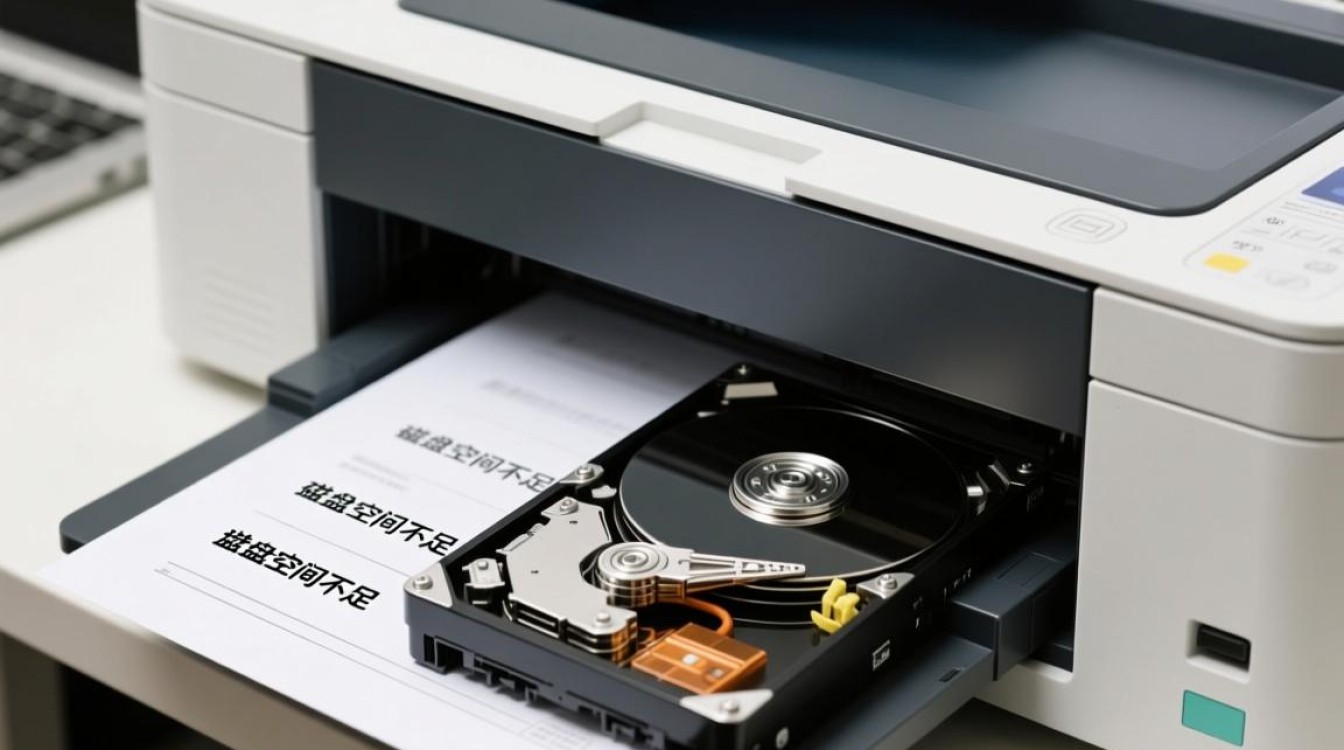
(1)删除不必要的文件和文件夹:删除不必要的临时文件、下载文件、回收站中的文件等。
(2)压缩文件:对文件进行压缩,释放磁盘空间。
(3)卸载不必要的应用程序:卸载不再使用的应用程序,释放磁盘空间。
更新打印机驱动程序
更新打印机驱动程序可以解决打印机驱动程序问题导致的无法打印,以下是一些更新打印机驱动程序的步骤:
(1)打开设备管理器:在“控制面板”中找到“设备管理器”,打开。
(2)更新驱动程序:找到打印机驱动程序,右键点击,选择“更新驱动程序”。
清理打印任务队列
清理打印任务队列可以解决打印任务队列过长导致的无法打印,以下是一些清理打印任务队列的步骤:
(1)打开打印管理器:在“控制面板”中找到“打印管理器”,打开。
(2)删除不必要的打印任务:找到不必要的打印任务,右键点击,选择“删除”。
相关问答FAQs
为什么磁盘空间不足会导致无法打印?
答:磁盘空间不足会导致无法打印,因为打印任务需要将数据存储到磁盘,如果磁盘空间不足,系统将无法完成打印任务。
如何检查磁盘空间是否足够?
答:可以通过以下步骤检查磁盘空间是否足够:
(1)打开“我的电脑”,右键点击磁盘,选择“属性”。
(2)在“属性”窗口中,查看“使用空间”和“可用空间”信息,如果可用空间不足,请清理磁盘空间。