东芝打印机无法打印问题解析及解决方法
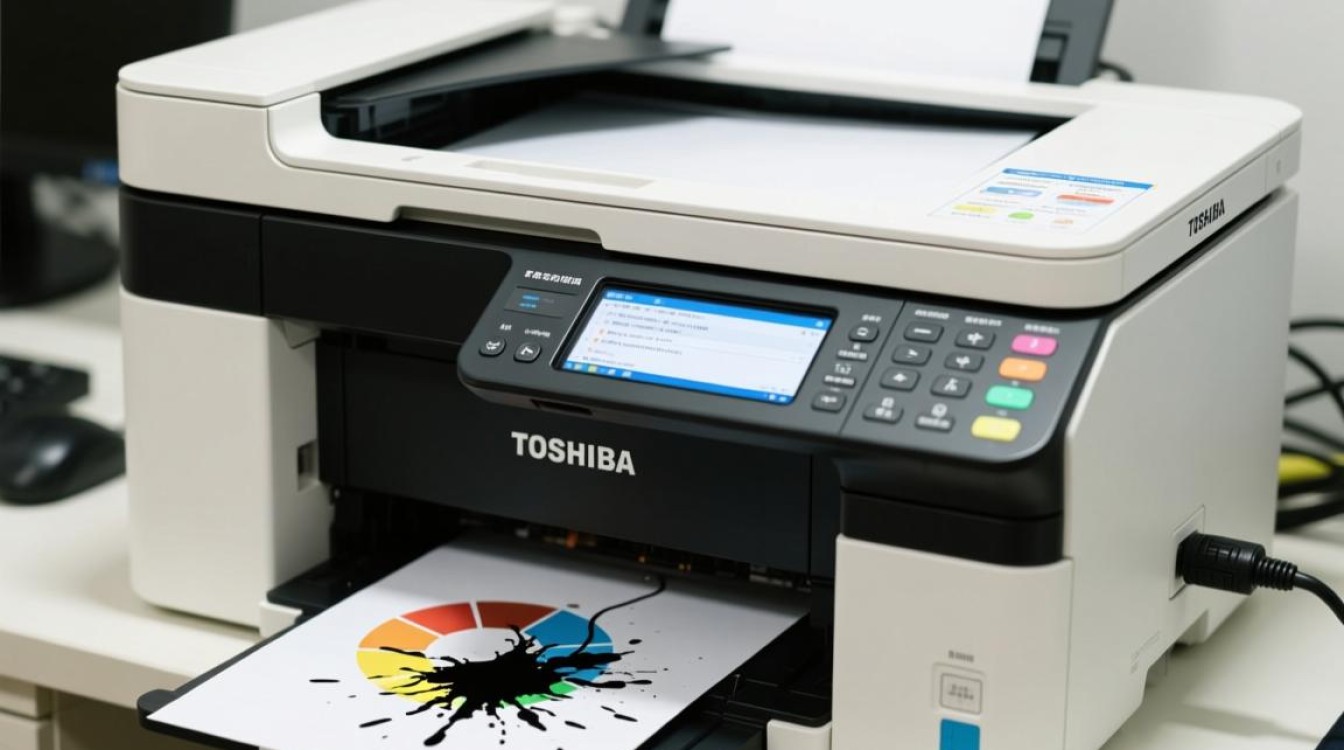
故障原因分析
- 打印机未连接到电脑
- 打印机驱动程序未安装或损坏
- 打印机墨盒或纸张问题
- 打印机内部故障
- 系统设置问题
解决方法
检查打印机连接
(1)确保打印机已正确连接到电脑,无论是通过USB线还是无线连接。
(2)如果使用USB连接,请检查USB线是否完好,连接是否牢固。
(3)如果使用无线连接,请确保无线网络已开启,并且打印机已连接到该网络。
安装或更新打印机驱动程序
(1)打开电脑控制面板,找到“设备和打印机”选项。
(2)在“设备和打印机”窗口中,右键点击东芝打印机,选择“属性”。
(3)在“属性”窗口中,点击“驱动程序”选项卡,然后点击“更新驱动程序”。
(4)按照提示操作,完成驱动程序的安装或更新。
检查墨盒和纸张

(1)检查墨盒是否已安装正确,墨水是否充足。
(2)确保使用的纸张符合打印机的要求,纸张类型、尺寸和重量等。
检查打印机内部故障
(1)打开打印机盖板,检查打印机内部是否有异物或损坏的部件。
(2)如果发现损坏的部件,请关闭打印机,联系售后服务进行维修。
解决系统设置问题
(1)在电脑中打开“控制面板”,找到“系统和安全”选项。
(2)在“系统和安全”窗口中,点击“设备管理器”。
(3)在“设备管理器”中,找到并展开“打印机”选项。
(4)检查打印机是否在“已安装的打印机”列表中,如果不在,请右键点击“打印机”,选择“添加打印机”。
(5)按照提示操作,完成打印机的添加。
预防措施
-
定期检查打印机,确保其正常运行。
-
及时更换墨盒,避免墨盒干涸导致打印质量下降。
-
保持打印机清洁,定期清理打印机内部的灰尘和杂物。
-
在使用打印机时,注意操作规范,避免因操作不当导致打印机损坏。
-
如遇到打印机故障,请及时联系售后服务,避免自行拆卸造成更大损失。
FAQs
Q1:为什么我的东芝打印机无法打印?
A1:导致东芝打印机无法打印的原因有很多,如打印机未连接到电脑、打印机驱动程序未安装或损坏、打印机墨盒或纸张问题、打印机内部故障以及系统设置问题等,请根据以上解决方法逐一排查。
Q2:如何检查打印机是否连接到电脑?
A2:确保打印机已开启电源,在电脑上找到“设备和打印机”选项,查看东芝打印机是否出现在列表中,如果未出现,请检查打印机是否正确连接到电脑,以及USB线或无线网络连接是否正常。