在Windows 10操作系统中,用户可能会遇到无法安装应用的问题,这种情况可能由多种原因引起,以下是一些常见的原因以及相应的解决方法。
系统权限不足
解决方案:
-
以管理员身份运行应用安装程序:
- 在开始菜单中找到您要安装的应用。
- 右键点击应用,选择“以管理员身份运行”。
- 按照提示完成安装过程。
-
检查用户账户控制(UAC)设置:
- 打开“控制面板”。
- 点击“用户账户”。
- 选择“更改用户账户控制设置”。
- 将滑块移动到“始终通知”或“仅当应用程序尝试执行操作时通知我”。
- 点击“确定”并重启计算机。
应用来源不安全
解决方案:
-
使用Windows Store安装应用:
- 打开Windows Store。
- 搜索您想要安装的应用。
- 点击“安装”按钮。
-
检查应用来源:
- 打开“设置”。
- 点击“更新与安全”。
- 选择“Windows安全”。
- 点击“应用程序和功能”。
- 在列表中找到您想要安装的应用。
- 确保应用来源是“Windows Store”。
系统文件损坏
解决方案:
-
运行系统文件检查器:
- 打开“命令提示符”或“Windows PowerShell”。
- 输入
sfc /scannow并按Enter键。 - 等待扫描完成,如果发现损坏的系统文件,系统将尝试修复它们。
-
运行DISM工具:
- 打开“命令提示符”或“Windows PowerShell”。
- 输入
dism /online /cleanup-image /checkhealth并按Enter键。 - 等待检查完成,如果发现损坏,DISM工具将尝试修复。
防火墙或杀毒软件阻止
解决方案:
-
检查防火墙设置:
- 打开“控制面板”。
- 点击“系统和安全”。
- 选择“Windows Defender 防火墙”。
- 点击“允许应用或功能通过Windows Defender 防火墙”。
- 找到您要安装的应用,确保它被允许。
-
检查杀毒软件设置:
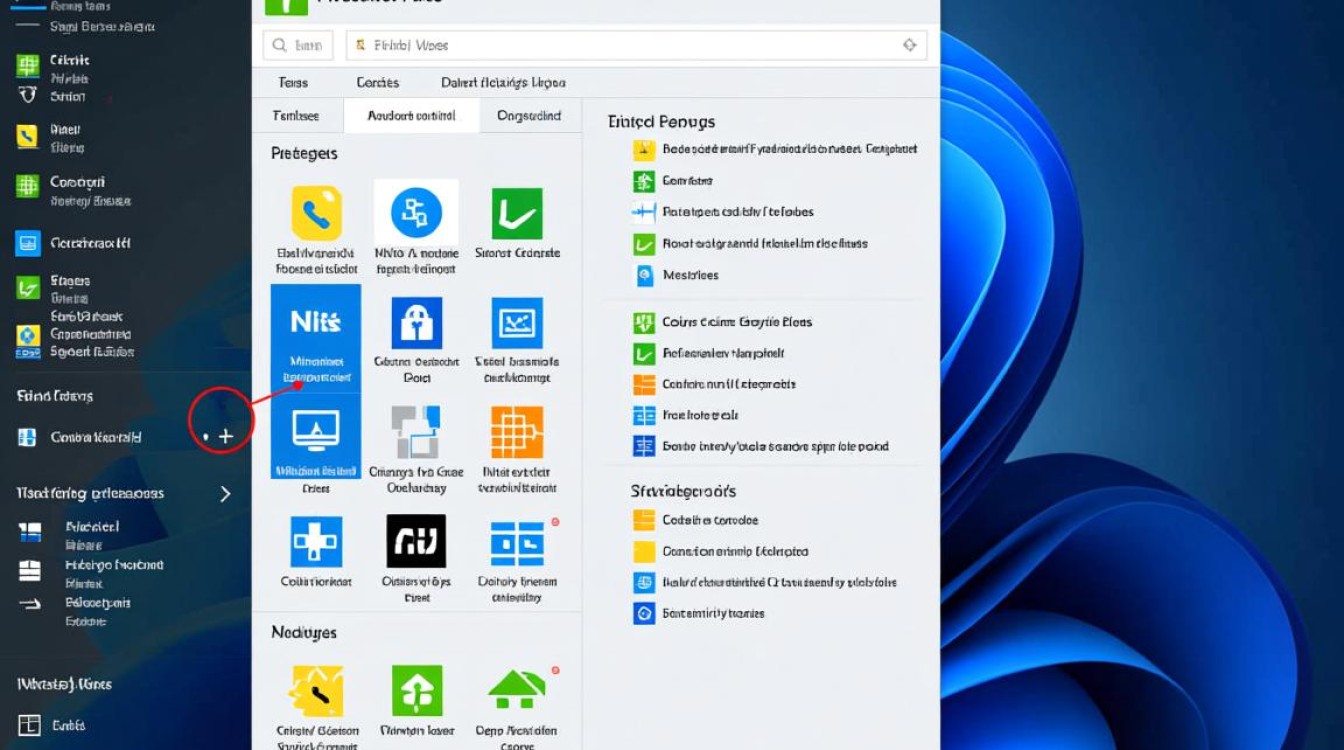
- 打开您的杀毒软件。
- 查找“允许或阻止”设置。
- 确保您要安装的应用不被阻止。
硬件问题
解决方案:
-
检查硬件驱动程序:
- 打开“设备管理器”。
- 检查所有硬件设备的状态,确保没有黄色警告标志。
- 如果有,右键点击设备,选择“更新驱动程序”。
-
检查内存和硬盘:
- 使用内存诊断工具检查内存是否正常。
- 使用硬盘检查工具检查硬盘是否有坏道。
FAQs
Q1:为什么我的Windows 10无法安装任何应用? A1:可能是由于系统权限不足、应用来源不安全、系统文件损坏、防火墙或杀毒软件阻止,或者硬件问题导致的,您可以按照上述方法逐一排查解决。
Q2:我安装了一个应用,但无法打开,怎么办? A2:确保您以管理员身份运行该应用,如果问题依旧,尝试重启计算机,或者检查是否有兼容性问题,如果问题仍然存在,您可以尝试卸载并重新安装应用,或者联系应用开发者寻求帮助。