网卡驱动报错12:故障排查与解决指南
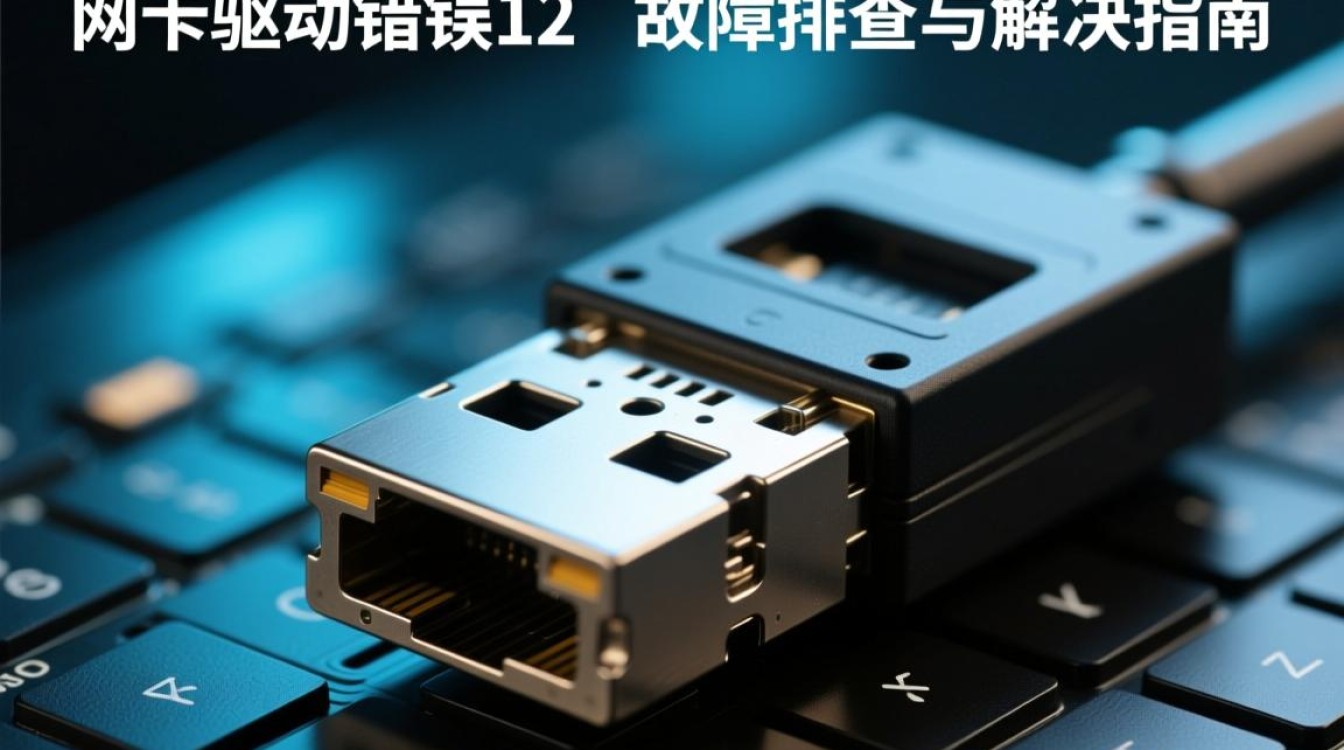
网卡驱动报错12是一种常见的网络故障,通常表现为无法连接到网络或网络速度极慢,这种错误可能由多种原因引起,包括驱动程序损坏、系统文件丢失、硬件故障等,本文将为您详细介绍如何排查和解决网卡驱动报错12的问题。
故障原因分析
-
驱动程序损坏
- 驱动程序与操作系统不兼容
- 驱动程序安装不完整或损坏
-
系统文件丢失
- 系统文件损坏或丢失
- 系统更新失败
-
硬件故障
- 网卡硬件损坏
- 网线连接不良
-
软件冲突
- 系统中存在与其他软件冲突的驱动程序
- 系统中存在病毒或恶意软件
故障排查步骤
-
检查驱动程序
- 进入设备管理器,查看网卡驱动程序状态
- 尝试卸载并重新安装网卡驱动程序
-
检查系统文件

- 运行“系统文件检查器”扫描并修复系统文件
- 重启计算机,检查问题是否解决
-
检查硬件
- 检查网卡硬件是否完好,如网卡芯片、网线等
- 尝试更换网卡或网线,观察问题是否解决
-
检查软件冲突
- 检查系统中是否存在与其他软件冲突的驱动程序
- 卸载冲突软件,尝试重新安装网卡驱动程序
-
检查病毒或恶意软件
- 运行杀毒软件,扫描并清除病毒或恶意软件
- 重启计算机,检查问题是否解决
故障解决方法
-
卸载并重新安装网卡驱动程序
- 进入设备管理器,找到并卸载损坏的网卡驱动程序
- 重新启动计算机,自动安装默认驱动程序或手动下载安装最新驱动程序
-
运行系统文件检查器
- 按下“Win + X”键,选择“命令提示符(管理员)”或“Windows PowerShell(管理员)”打开
- 输入“sfc /scannow”并按回车键,等待检查完成并修复系统文件
-
更换网卡或网线
如果怀疑是硬件故障,尝试更换网卡或网线,观察问题是否解决
-
卸载冲突软件
检查系统中是否存在与其他软件冲突的驱动程序,卸载冲突软件并重新安装网卡驱动程序
-
清除病毒或恶意软件
运行杀毒软件,扫描并清除病毒或恶意软件,重启计算机检查问题是否解决
FAQs
Q1:如何检查网卡驱动程序是否损坏? A1:进入设备管理器,查看网卡驱动程序状态,如果状态显示为“未知设备”或“其他设备”,则可能存在驱动程序损坏的问题。
Q2:如何更新网卡驱动程序? A2:您可以访问网卡制造商的官方网站下载最新驱动程序,或者使用驱动管理软件自动检测并更新驱动程序,在安装驱动程序时,请确保选择与您的操作系统兼容的版本。