当iPhone连接电脑无法充电时,这确实是一个令人困扰的问题,在日常使用中,我们常常需要通过电脑为iPhone充电或传输数据,但若出现连接后无法充电的情况,不仅影响设备使用,还可能耽误重要事务,本文将系统分析这一问题的可能原因,并提供详细的排查与解决方法,帮助你快速恢复正常使用。
检查基础连接问题
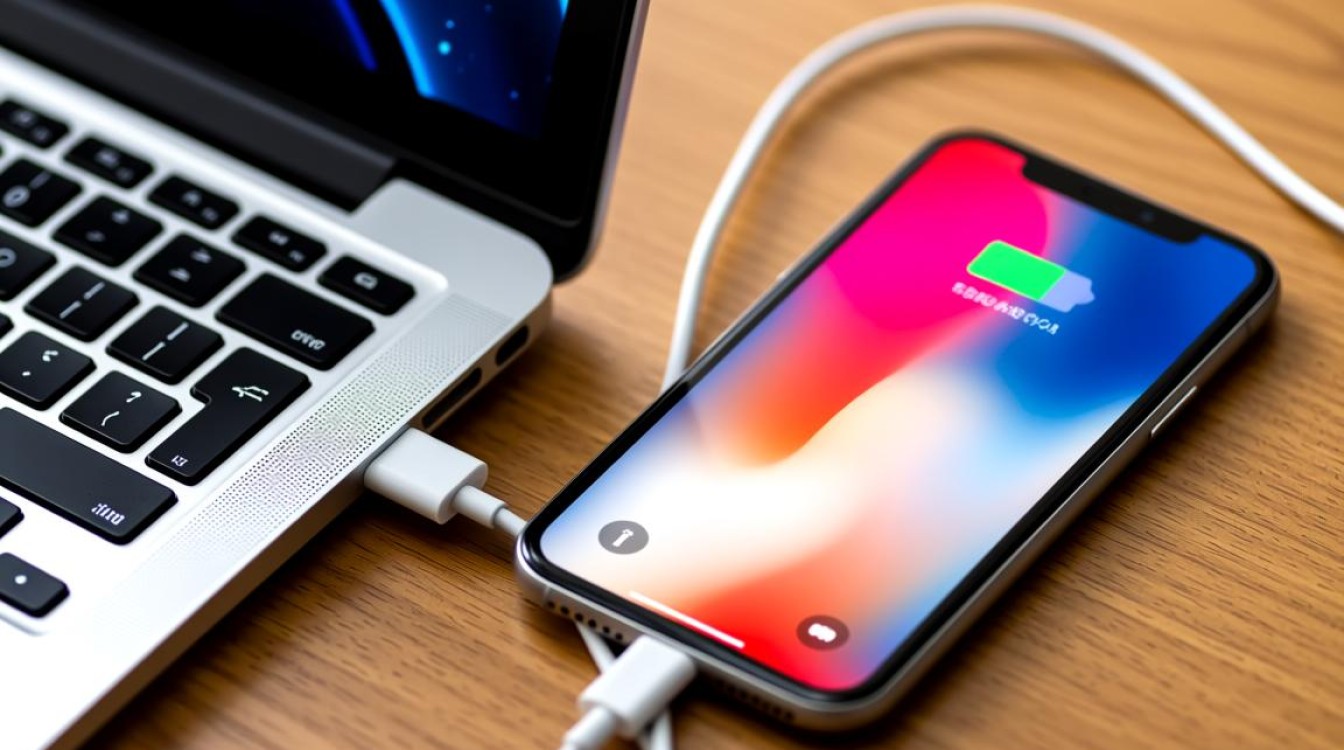
最容易被忽视的往往是基础连接问题,确保USB线缆两端已牢固连接,一端插入iPhone,另一端插入电脑的USB端口,有时线缆接口松动或接触不良会导致充电失败,可以尝试重新插拔,或更换电脑的USB端口(优先使用原生接口而非前置扩展接口),检查iPhone充电口是否有异物堵塞,如灰尘、棉絮等,可用软毛刷或牙签轻轻清理(注意避免损坏触点),这些简单步骤往往能解决大部分“假连接”问题。
电脑USB端口供电不足
电脑USB端口的输出功率可能不足以支持iPhone充电,尤其是台式机的前置USB接口或老旧笔记本的USB 2.0接口,供电能力较弱(通常为0.5A-1A),而iPhone正常充电需要至少1A的电流,若连接后iPhone显示“正在充电”但电量不增,甚至显示“此配件不支持充电”,则可能是供电不足,建议更换为电脑后置的USB 3.0接口,或使用带电源适配器的USB集线器,对于Mac用户,确保电脑未进入睡眠模式,睡眠状态下USB端口会断电。
系统与软件故障
软件层面的问题也可能导致充电异常,电脑或iPhone的系统故障、驱动程序损坏、或USB接口管理冲突,都可能干扰充电功能,对于Windows用户,可以尝试更新USB驱动程序:右键点击“此电脑”→“管理”→“设备管理器”,展开“通用串行总线控制器”,卸载所有USB Root Hub设备,然后重启电脑让系统自动重新安装驱动,对于Mac用户,可通过“关于本机”→“系统报告”→“USB”检查设备是否被识别,若iPhone端异常,可尝试重启手机,或更新至最新版iOS系统(设置→通用→软件更新)。
充电线缆与适配器兼容性
并非所有USB线缆都能为iPhone充电,部分第三方线缆仅支持数据传输,未设计充电功能,或线材质量差导致电阻过大,建议使用苹果原装MFi认证线缆,或质量可靠的第三方品牌,若使用电脑充电时速度过慢,可尝试连接iPhone原装充电头(如5W、18W或20W)再插入电脑USB端口,部分电脑会自动提升供电功率,检查线缆是否有破损或折痕,老化线缆需及时更换。
电池与硬件故障
若以上方法均无效,可能是硬件故障,iPhone电池老化会导致充电异常,例如电量显示不准确或无法充满,可通过“设置”→“电池”→“电池健康”查看最大容量,若低于80%,建议更换电池,iPhone的充电接口排线损坏、电脑USB接口物理损坏(如针脚弯曲)也会导致充电失败,可尝试将iPhone连接至其他设备(如充电头、另一台电脑)测试,若仍无法充电,则需联系苹果官方售后进行检测。
恢复与重置高级选项
在软件层面,还可尝试更高级的恢复操作,对于Windows电脑,打开“设备管理器”,右键点击iPhone设备选择“卸载设备”,勾选“删除此设备的驱动程序软件”,然后重新连接iPhone,对于Mac用户,可使用“终端”命令重置USB:输入sudo kextunload -b com.apple.driver.AppleUSBHostMergeProperties后回车,再输入sudo kextload -b com.apple.driver.AppleUSBHostMergeProperties,若iPhone出现系统卡顿,可尝试恢复模式(无需数据)或DFU模式(彻底刷机),但需提前备份重要数据。
预防与日常维护建议
为避免类似问题再次发生,建议定期清理iPhone充电口,避免在潮湿环境中使用设备,尽量使用原装或认证配件,避免混用不同品牌的充电线与适配器,长期不使用时,可将线缆收纳妥当,避免弯折导致内部断裂,保持电脑系统与iPhone系统更新至最新版本,以减少兼容性问题。
相关问答FAQs
Q1:为什么iPhone连接电脑后只显示“此配件不支持充电”?
A:这通常是由于USB线缆未通过MFi认证、电脑USB端口供电不足,或iPhone系统识别错误,建议更换原装或MFi认证线缆,尝试连接电脑后置USB接口,或重启手机后重新连接,若问题依旧,可能是iPhone充电接口故障,需送修检测。
Q2:如何判断是iPhone还是电脑的问题导致无法充电?
A:可通过交叉测试排查:将iPhone连接至其他充电设备(如充电头、另一台电脑),若能正常充电,则原电脑的USB端口或驱动程序可能存在问题;若仍无法充电,则可能是iPhone的充电口、电池或系统故障。