在视频编辑领域,会声会影以其直观的操作界面和丰富的功能深受用户喜爱,不少用户在使用过程中会遇到“无法捕获”的问题,导致无法将外部设备(如摄像机、摄像头)的素材导入软件,严重影响编辑工作,这一问题可能由多种因素导致,本文将围绕会声会影无法捕获的常见原因及解决方法展开分析,并提供实用的操作建议。
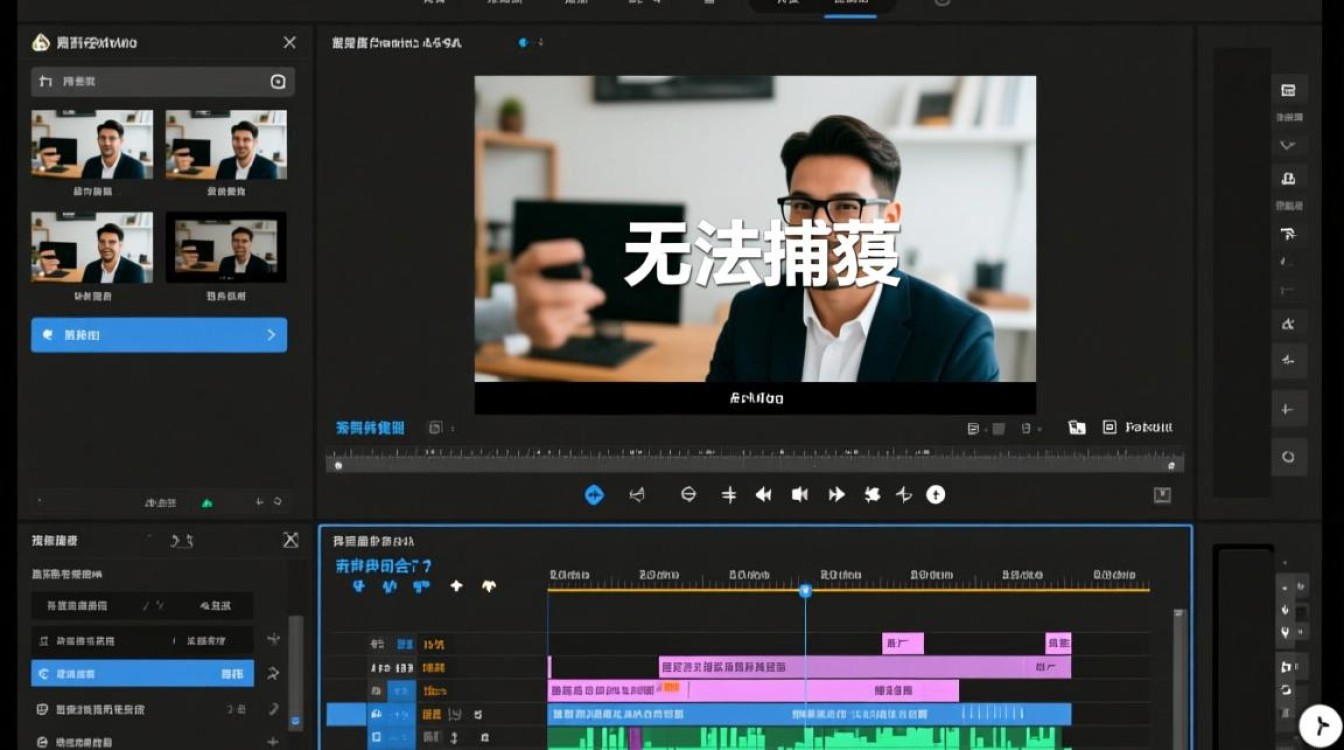
检查硬件连接与设备兼容性
硬件连接是视频捕获的基础环节,若连接不当或设备不兼容,会直接导致捕获失败,确认外部设备(如DV摄像机、高清摄像头)与电脑之间的连接线缆是否完好,对于DV设备,通常使用IEEE 1394接口(火线线缆);而高清设备可能需要HDMI或USB连接,需确保线缆两端插紧,避免接触不良。
检查设备与电脑的兼容性,部分老旧摄像机可能需要安装专用驱动程序,尤其是通过USB连接时,建议访问设备制造商官网,下载并安装最新驱动,避免因驱动缺失导致系统无法识别设备,若使用USB接口连接,尽量选择主板后置的USB接口,前置接口可能因供电不足导致捕获不稳定。
验证软件设置与参数配置
会声会影的捕获设置直接影响捕获功能是否正常运行,打开软件后,进入“捕获”菜单,确认“捕获设备”下拉列表中能正确识别到外部设备,若列表为空或显示未知设备,可能是软件未正确调用硬件,尝试重启电脑或重新连接设备。
在“捕获设置”中,需调整视频格式、分辨率和帧率等参数,DV设备通常选择“DV”格式,而高清设备需匹配对应的分辨率(如1080i或720p),若参数设置与设备输出规格不匹配,可能导致捕获失败,检查“捕获位置”的磁盘空间是否充足,建议预留至少20GB的连续空间,避免因磁盘空间不足中断捕获过程。
排查系统环境与冲突问题
操作系统及相关软件的冲突也可能导致无法捕获,确保电脑操作系统为会声会影的官方支持版本,过旧的系统可能存在兼容性问题,建议安装系统更新补丁,提升稳定性。
关闭其他占用系统资源的程序,尤其是视频播放软件、杀毒工具或防火墙,这些程序可能占用CPU、内存或I/O资源,导致捕获时卡顿或失败,若使用杀毒软件,可临时禁用实时防护,并将其添加至信任列表,避免误拦截捕获进程,检查是否安装了多个视频编辑软件,不同软件可能因争夺硬件资源产生冲突,建议暂时卸载不相关程序。
处理设备权限与驱动故障
Windows系统的设备管理器是排查硬件问题的关键工具,右键点击“此电脑”选择“管理”,进入“设备管理器”,展开“声音、视频和游戏控制器”类别,查看是否有黄色感叹号标记的设备,若有,说明驱动存在问题,可尝试右键点击设备选择“更新驱动程序”,或卸载后重新插拔设备让系统自动安装驱动。
对于Windows 10/11用户,还需确保系统开启了“相机”和“麦克风”权限(即使不使用麦克风,部分设备依赖此权限),进入“设置”-“隐私与安全性”-“相机”,确保允许会声会影使用相机权限,部分电脑的BIOS/UEFI中可能禁用了IEEE 1394或USB控制器,需进入BIOS检查并启用相关接口。
应对软件故障与安装问题
若以上步骤均无效,可能是会声会影软件本身存在故障,尝试以“管理员身份运行”软件,避免因权限不足导致无法访问硬件,或通过“文件”-“重新初始化库”恢复软件默认设置,解决因配置文件损坏引发的问题。
若问题持续,可考虑修复或重新安装软件,在控制面板中找到“程序和功能”,选择会声会影点击“修复”,或彻底卸载后删除残留文件(如C:\Program Files\Corel目录下的相关文件夹),然后从官网下载最新版本安装,安装时建议关闭杀毒软件,避免安装文件被篡改。
FAQs
Q1:为什么我的DV摄像机连接电脑后,会声会影提示“无法找到捕获设备”?
A:首先检查线缆是否为IEEE 1394线且接口连接正常;在设备管理器中确认DV设备是否被识别,若显示未知设备,需安装摄像机自带驱动;尝试更换电脑或接口,排除硬件故障可能。
Q2:捕获过程中视频画面卡顿但音频正常,如何解决?
A:通常因电脑性能不足导致,建议关闭后台程序,降低会声会影的预览质量(如从“最佳”改为“已编辑”),或使用更低分辨率捕获,若问题依旧,可能是硬盘读写速度慢,建议将捕获文件存储至SSD硬盘。