在CentOS系统中,桌面登录是许多用户接触图形界面的首要环节,无论是初次安装系统后的初始配置,还是日常使用时的身份验证,都涉及这一基础操作,CentOS作为企业级Linux发行版,其桌面环境提供了稳定且高效的用户体验,但与Windows等操作系统相比,登录流程和配置细节存在一定差异,本文将详细介绍CentOS桌面登录的相关内容,包括登录流程、常见问题排查及个性化配置,帮助用户更好地理解和使用这一功能。
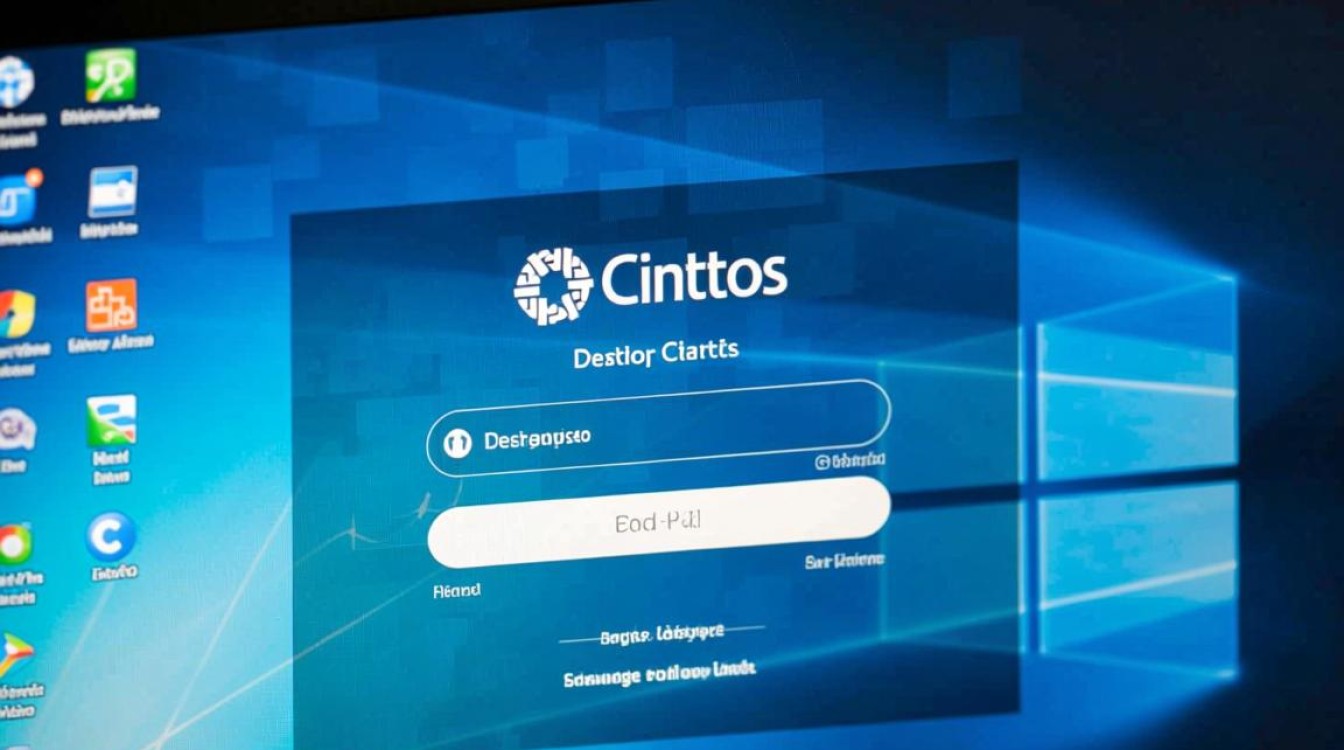
CentOS桌面登录的基本流程
CentOS的桌面登录通常在系统启动完成后自动进入登录界面,默认情况下,系统会显示用户列表,用户只需点击自己的用户名,输入密码即可完成登录,如果未显示用户列表,可以点击“其他”选项手动输入用户名,对于首次安装的系统,默认用户可能是“root”或安装过程中创建的普通用户,值得注意的是,root用户拥有系统最高权限,日常操作建议使用普通用户以降低安全风险,登录界面右下角通常还包含系统重启、关机等选项,方便用户进行基础操作。
桌面环境的选择与配置
CentOS提供了多种桌面环境供用户选择,如GNOME、KDE Plasma、XFCE等,GNOME是默认的桌面环境,以其简洁的界面和良好的兼容性受到广泛欢迎,用户可以在安装系统时选择桌面环境,或通过命令行工具(如yum或dnf)在安装后添加,安装GNOME桌面环境可以使用命令sudo yum groupinstall "GNOME Desktop",安装完成后,重启系统即可进入新选择的桌面环境,不同桌面环境的登录界面可能略有差异,但基本功能一致,均支持用户认证和会话管理。
登录问题的常见排查方法
在使用CentOS桌面登录时,用户可能会遇到无法登录、登录后黑屏或界面卡顿等问题,针对这些问题,可以尝试以下排查步骤,检查用户名和密码是否正确,区分大小写并确认无多余空格,查看系统日志(如/var/log/auth.log或/var/log/secure)以定位登录失败的具体原因,例如密码错误或账户被锁定,如果登录后黑屏,可能是图形驱动配置问题,建议尝试进入文本模式(通过在启动时按e键修改内核参数,添加systemd.unit=multi-user.target)后重新安装或更新驱动,确保系统已更新至最新版本,以修复可能存在的兼容性问题。
个性化登录设置
为了提升使用体验,用户可以对登录界面进行个性化配置,通过修改/etc/gdm/custom.conf文件(针对GNOME桌面环境),可以调整登录界面的背景图片、默认语言等选项,若需禁用自动登录以提高安全性,可以设置AutomaticLoginEnable=false,对于多语言环境,用户可以在登录界面左下角的语言选项中切换系统显示语言,安装必要的主题和扩展工具(如GNOME Tweaks)可以进一步自定义桌面的外观和行为,满足不同用户的视觉和使用习惯。
安全性注意事项
CentOS桌面登录的安全性至关重要,尤其是对于多用户环境或服务器场景,建议用户为每个账户设置复杂密码,并定期更换,启用双因素认证(如Google Authenticator)可以大幅提升账户安全性,若需禁止root用户直接登录图形界面,可以通过修改/etc/pam.d/gdm-password文件,添加auth sufficient pam_rootok.so来限制root权限,及时安装系统安全补丁,避免使用默认或过于简单的密码,是防范未授权访问的基本措施。
相关问答FAQs
问题1:忘记CentOS桌面登录密码怎么办?
解答:如果忘记普通用户密码,可以重启系统进入单用户模式(在GRUB启动菜单中选择相应选项,按e键编辑内核参数,将ro改为rw init=/sysroot/bin/sh),然后执行chroot /sysroot命令修改密码(passwd username),最后输入touch /.autorelabel并重启即可,如果是root密码丢失,可参考类似步骤,但需确保有物理访问权限或通过控制台操作。
问题2:CentOS登录后桌面无法显示,只有命令行界面如何解决?
解答:这可能是图形服务未启动或配置错误导致,首先尝试执行startx命令启动图形界面,若失败则检查systemctl status gdm(GNOME)或相应桌面服务的状态,确保其已启用并正常运行,若服务异常,可尝试重新安装桌面环境(yum reinstall @^gnome-desktop-environment)或更新显卡驱动,检查/etc/X11/xorg.conf配置文件是否正确,必要时备份后删除该文件让系统自动生成默认配置。