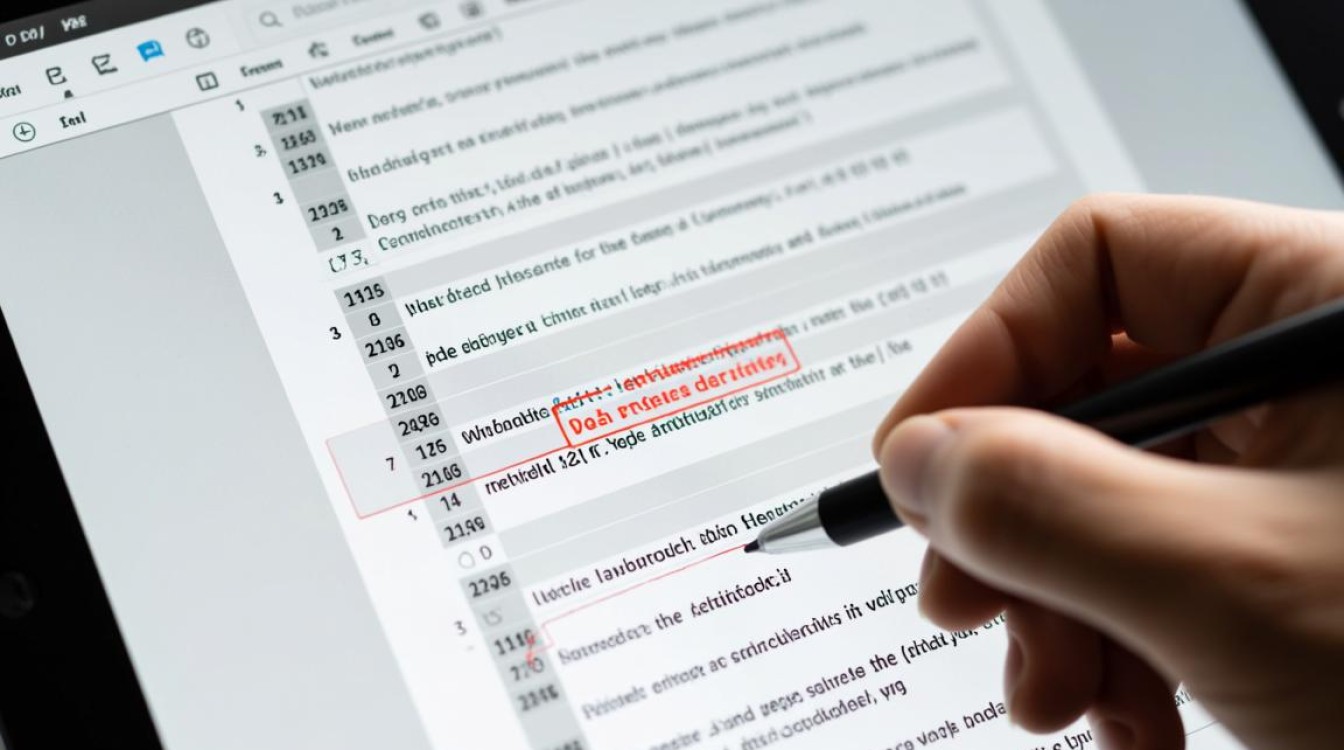
页码无法删除是许多文档处理过程中常见的问题,尤其在长文档编辑时,用户常常会遇到页码无法彻底移除或错误显示的情况,这一问题可能由多种原因导致,包括文档格式设置、分节符的使用、页眉页脚的链接设置等,本文将详细分析页码无法删除的可能原因,并提供系统性的解决方案,帮助用户高效解决这一问题。
页码无法删除的常见原因
页码无法删除的首要原因通常是文档中的分节符设置,在Word等文字处理软件中,分节符用于将文档分为不同的部分,每个部分可以拥有独立的页眉页脚和页码设置,如果用户在删除页码时没有正确处理分节符,可能会导致某些页面的页码仍然存在,页眉页脚的“链接到前一节”选项未关闭,也会导致页码删除失败,当该选项启用时,当前节的页眉页脚会继承前一节的设置,删除操作可能仅影响部分页面。
另一个常见原因是文档中存在隐藏的页码或文本框,有时,用户可能会误将页码插入到文本框或页眉页脚的隐藏区域中,导致在常规删除操作中无法直接定位,文档的模板或样式设置也可能影响页码的显示,如果文档基于某个模板创建,而该模板默认包含页码,用户可能需要修改模板设置才能彻底删除页码。
解决页码无法删除的步骤
检查并关闭“链接到前一节”选项
双击页眉或页脚区域进入编辑模式,在“页眉和页脚工具”选项卡中找到“链接到前一节”按钮,如果该按钮处于高亮状态,说明当前节与前一节的页眉页脚已链接,需要取消该链接,然后再尝试删除页码,对于每个分节符后的页面,重复此操作,确保所有节的页眉页脚独立性。
删除分节符
如果文档中包含多个分节符,可能需要检查并删除不必要的分节符,在Word中,可以通过点击“开始”选项卡中的“显示/隐藏编辑标记”按钮来显示分节符,将光标定位到分节符前,按“Delete”键删除,删除后,检查页码是否消失,如果仍然存在,可能需要重新调整分节符的位置或数量。
检查页眉页脚的隐藏内容
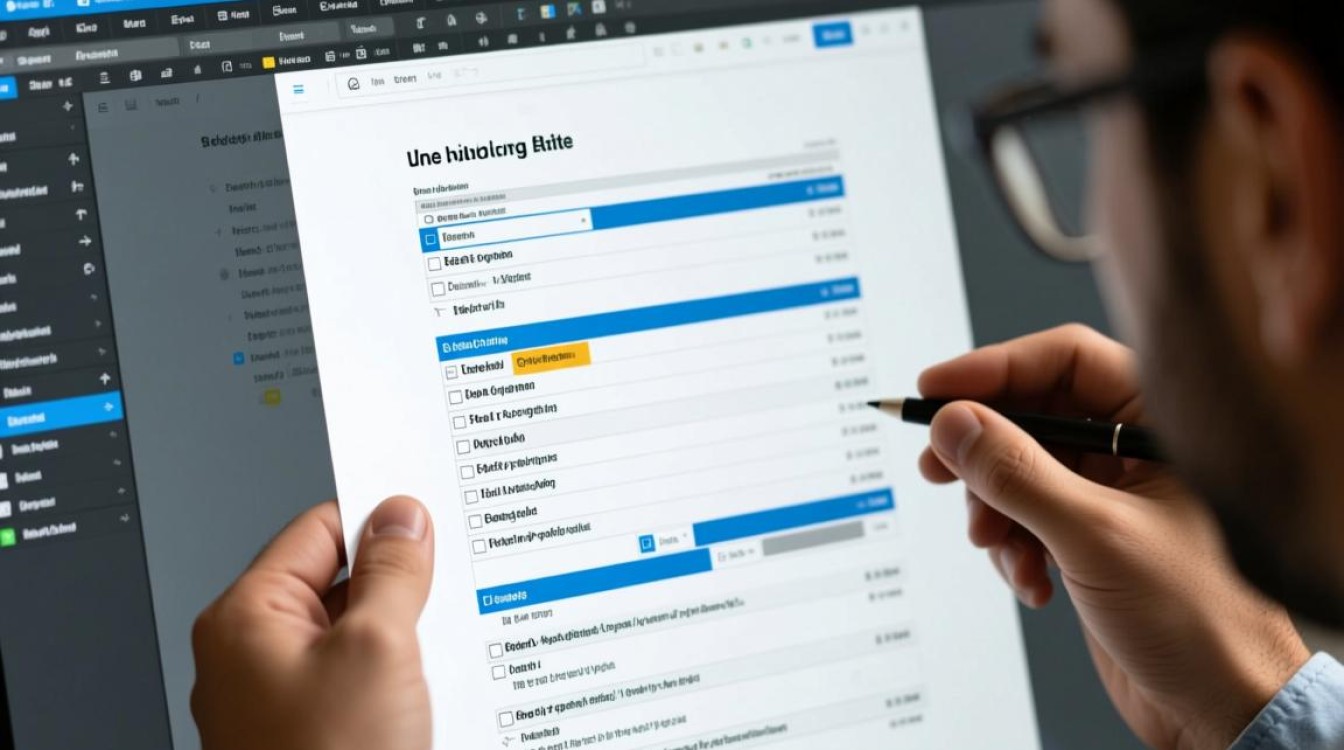
有时,页码可能被插入到文本框或形状中,进入页眉页脚编辑模式后,点击“选择”按钮,选择“选择对象”,然后检查是否存在隐藏的文本框或形状,如果发现,选中并删除即可,还可以通过“导航”窗格查看文档结构,确保没有遗漏的页码相关元素。
修改文档模板
如果文档基于某个模板创建,且页码问题持续存在,可能需要修改模板,打开模板文件,进入页眉页脚编辑模式,删除页码后保存模板,此后,基于该模板创建的新文档将不再包含默认页码,对于现有文档,可能需要重新应用模板或手动删除页码。
预防页码问题的建议
为了避免页码无法删除的问题,用户在编辑文档时应注意以下几点,合理使用分节符,避免不必要的分节设置,在编辑页眉页脚时,及时检查“链接到前一节”选项,确保各节的独立性,建议定期显示编辑标记,以便及时发现并处理隐藏的分节符或格式问题,对于长文档,可以分段保存备份,避免因操作失误导致数据丢失。
相关问答FAQs
问题1:为什么删除页眉页脚后页码仍然显示?
解答:这可能是因为页眉页脚的“链接到前一节”选项未关闭,进入页眉页脚编辑模式,取消该选项后,再尝试删除页码,检查是否存在隐藏的文本框或分节符,确保所有相关元素已被清除。
问题2:如何批量删除文档中的所有页码?
解答:可以通过以下步骤批量删除页码:双击页眉或页脚区域进入编辑模式,然后按“Ctrl+A”选中所有内容,按“Delete”键删除,如果文档包含多个分节符,需要重复此操作,确保每个节的页眉页脚都被处理,可以使用“导航”窗格快速定位并删除页码相关元素。