中兴看看NAS报错:常见问题解析与解决方案
在日常使用中兴看看NAS(网络附加存储)设备时,用户可能会遇到各种报错提示,这些问题可能源于硬件故障、软件配置错误或网络连接异常,了解这些报错的原因及解决方法,能够帮助用户快速恢复设备正常运行,本文将详细分析中兴看看NAS的常见报错类型,并提供实用的排查步骤与解决方案。
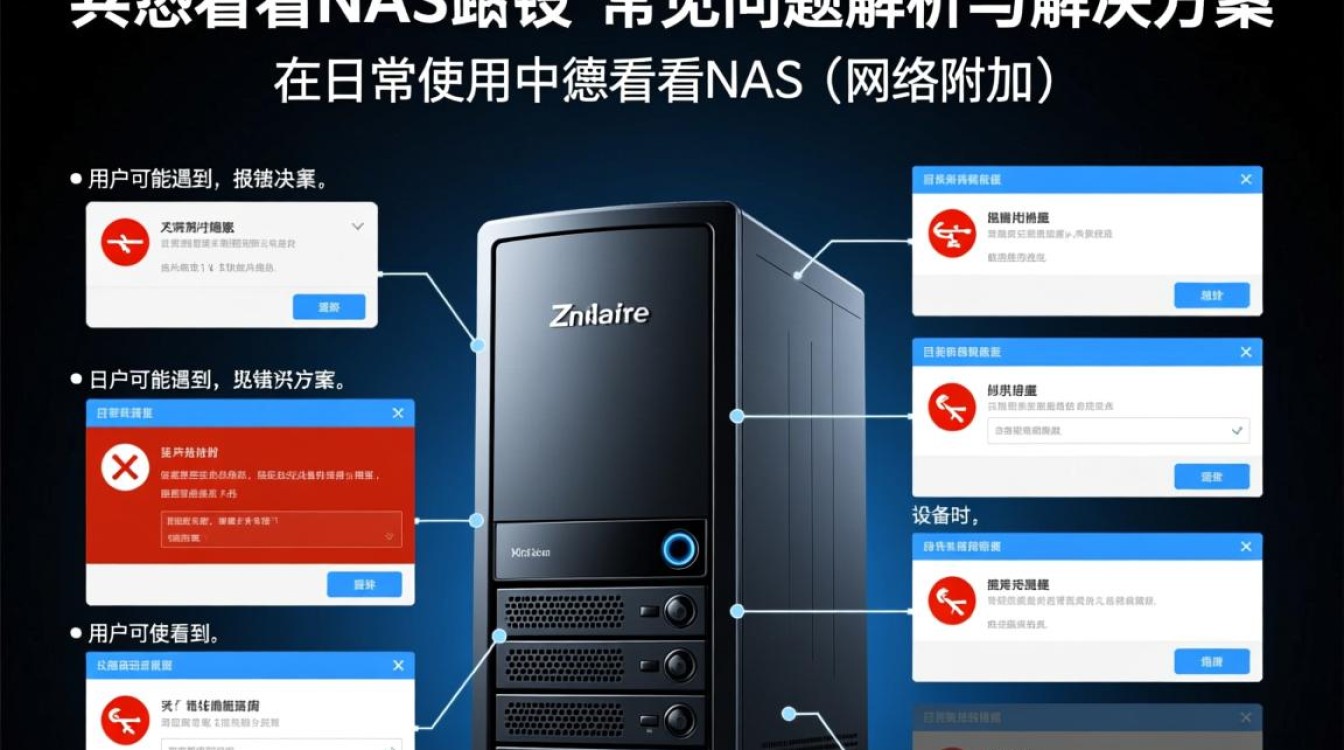
中兴看看NAS常见报错类型
中兴看看NAS的报错信息通常可以分为以下几类,每类错误对应不同的原因和处理方式:
-
网络连接类报错
无法连接到NAS设备”或“网络超时”等提示,通常与设备IP地址冲突、网络设置不当或路由器故障有关,此类报错会影响用户对NAS的远程访问和文件传输功能。 -
存储设备类报错
如“硬盘未识别”或“磁盘分区错误”,通常表示NAS的硬盘出现物理损坏、连接松动或分区表异常,这类问题可能导致数据丢失或无法存储文件。 -
系统或软件类报错
包括“固件更新失败”或“服务启动异常”等提示,通常与NAS固件版本过旧、系统文件损坏或软件配置错误有关。 -
权限或账户类报错
访问被拒绝”或“用户权限不足”,这类错误多与NAS的用户账户设置、共享文件夹权限配置不当有关。
网络连接类报错的排查与解决
当用户遇到网络连接类报错时,可以按照以下步骤进行排查:
-
检查物理连接
确保NAS设备已正确连接到路由器,网线插紧且指示灯正常,若使用Wi-Fi连接,确认设备信号强度稳定。 -
验证IP地址设置
登录路由器管理界面,检查NAS的IP地址是否与其他设备冲突,建议为NAS设置静态IP地址,避免动态分配导致的变化。 -
测试网络连通性
在电脑上使用ping命令测试NAS的IP地址,若超时或无法解析,可能是网络配置问题,尝试重启路由器和NAS设备,或更换网线。 -
检查防火墙设置
确保电脑或路由器的防火墙未阻止NAS的通信端口(如默认的TCP 445端口),临时关闭防火墙测试是否解决问题。
存储设备类报错的排查与解决
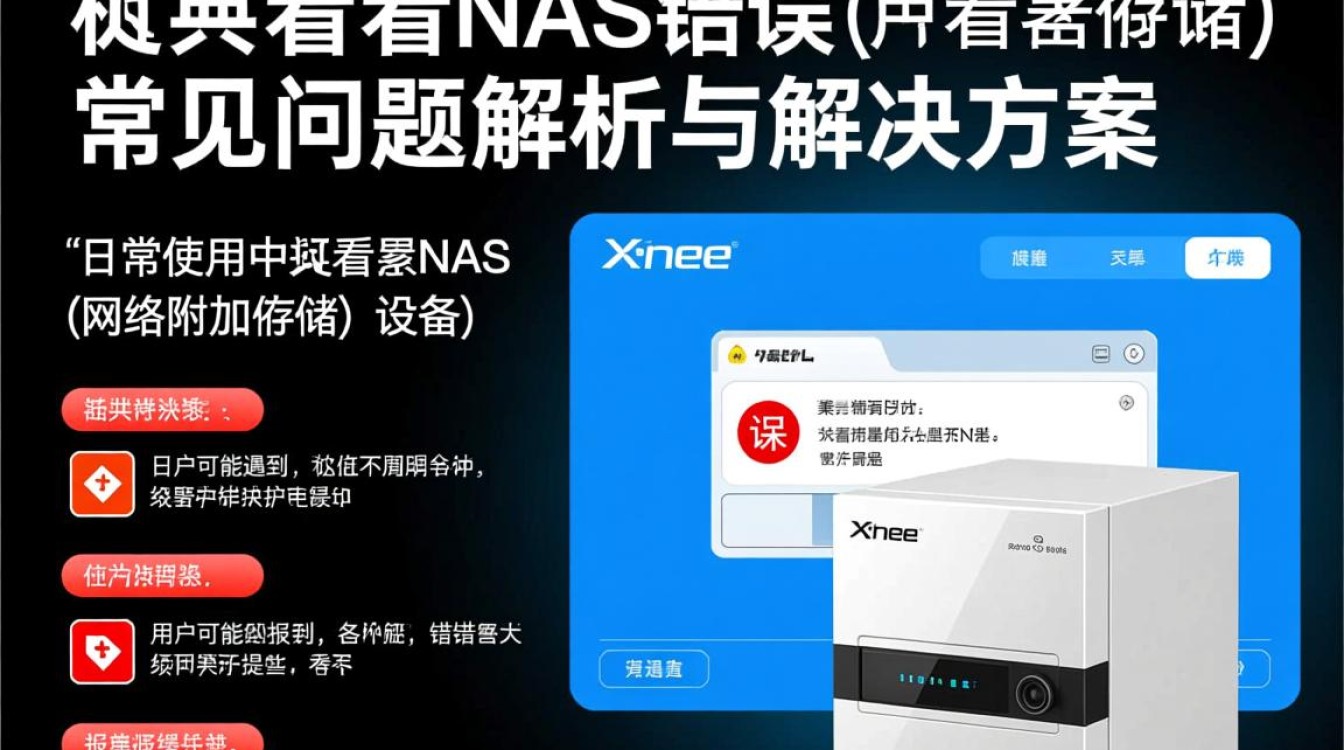
硬盘相关问题可能导致NAS无法正常读写数据,以下是解决方法:
-
重新插拔硬盘
关闭NAS电源后,取出硬盘并重新安装,确保接口连接牢固,部分设备支持热插拔,但建议操作前先安全弹出硬盘。 -
检查硬盘状态
通过NAS管理界面查看硬盘的健康状态(如S.M.A.R.T信息),若显示警告或错误,可能需要更换硬盘。 -
重建磁盘阵列
若NAS配置了RAID模式(如RAID 1或RAID 5),且硬盘出现故障,可通过管理界面重建阵列,注意:重建前需备份数据,避免丢失。 -
格式化硬盘
若硬盘分区表损坏,可在NAS管理界面格式化硬盘(注意:此操作会清除所有数据)。
系统或软件类报错的排查与解决
系统或软件问题通常需要通过更新或重置来解决:
-
更新固件
登录NAS管理界面,检查是否有可用的固件更新,下载最新版本并按照提示升级,避免更新中断导致系统异常。 -
恢复出厂设置
若固件更新失败或系统频繁崩溃,可尝试恢复出厂设置(注意:此操作会清除所有配置和数据,需提前备份)。 -
检查日志文件
在NAS管理界面查看系统日志,定位具体错误代码或异常模块,便于针对性解决。 -
重启设备
简单的重启操作可解决临时性软件冲突,若问题反复出现,可能需要联系技术支持。
权限或账户类报错的排查与解决
权限问题通常与用户配置有关,解决方法如下:
-
验证用户账户
确认输入的用户名和密码正确,特别是管理员账户,尝试重置密码或重新创建账户。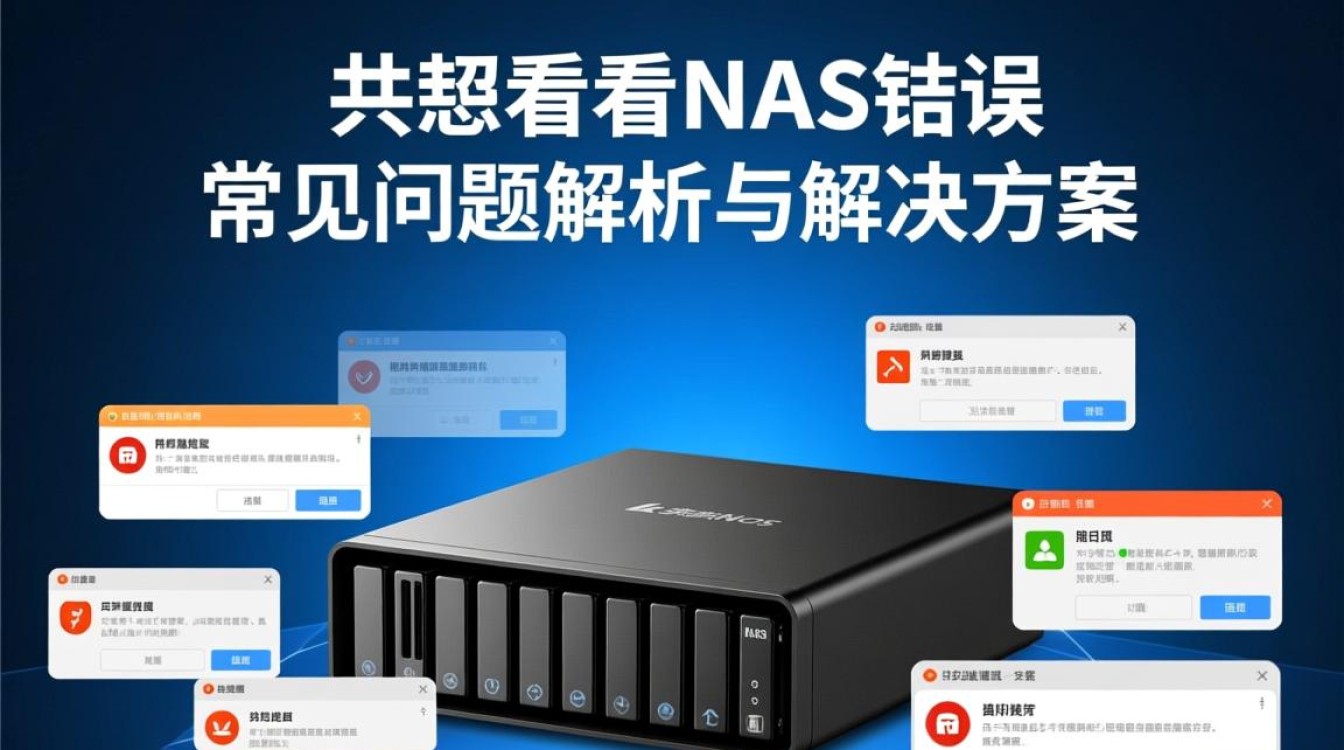
-
检查共享文件夹权限
在NAS管理界面中,编辑共享文件夹的访问权限,确保当前用户具有读写或只读权限。 -
重启NAS服务
部分权限问题可能因服务异常导致,可通过管理界面重启文件共享服务(如SMB或AFP)。
预防措施与维护建议
为减少报错的发生,用户可以采取以下预防措施:
-
定期备份数据
将NAS中的重要数据备份到外部硬盘或云端,避免因硬件故障导致数据丢失。 -
保持设备通风
确保NAS放置在通风良好的环境中,避免因过热导致硬件损坏或系统不稳定。 -
及时更新固件
定期检查并更新NAS固件,以修复已知漏洞和提升稳定性。 -
避免频繁断电
突然断电可能导致硬盘损坏或文件系统错误,建议使用UPS电源保护设备。
相关问答FAQs
Q1:中兴看看NAS提示“硬盘未识别”怎么办?
A1:首先检查硬盘是否正确安装,尝试重新插拔或更换数据线,若问题依旧,可能是硬盘物理损坏,需更换新硬盘,可通过NAS管理界面查看硬盘状态,确认是否需要重建磁盘阵列。
Q2:如何解决中兴看看NAS远程访问失败的问题?
A2:远程访问失败通常与网络配置有关,首先确认NAS已正确连接互联网,并检查端口转发或DDNS设置是否正确,若使用公网IP,需确保路由器端口映射到NAS的监听端口(如8080或443),防火墙或运营商限制也可能导致问题,可尝试更换网络环境测试。