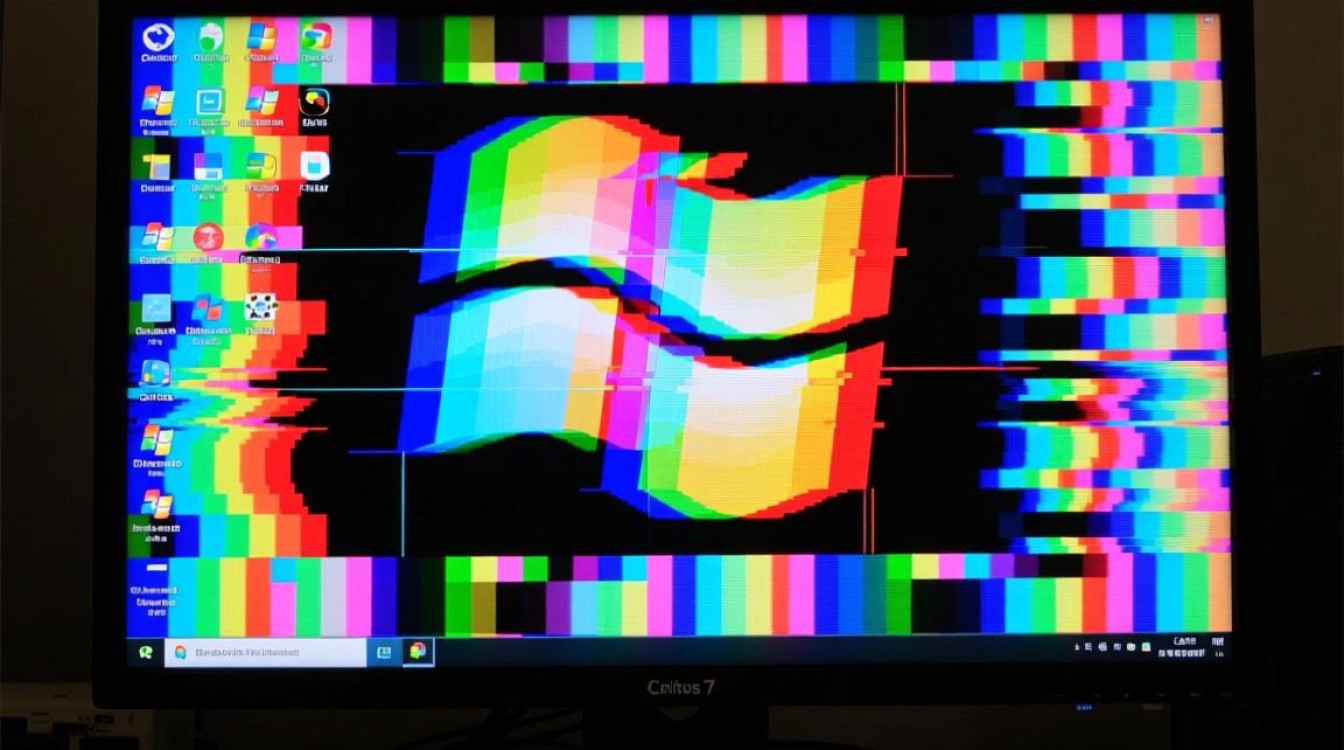
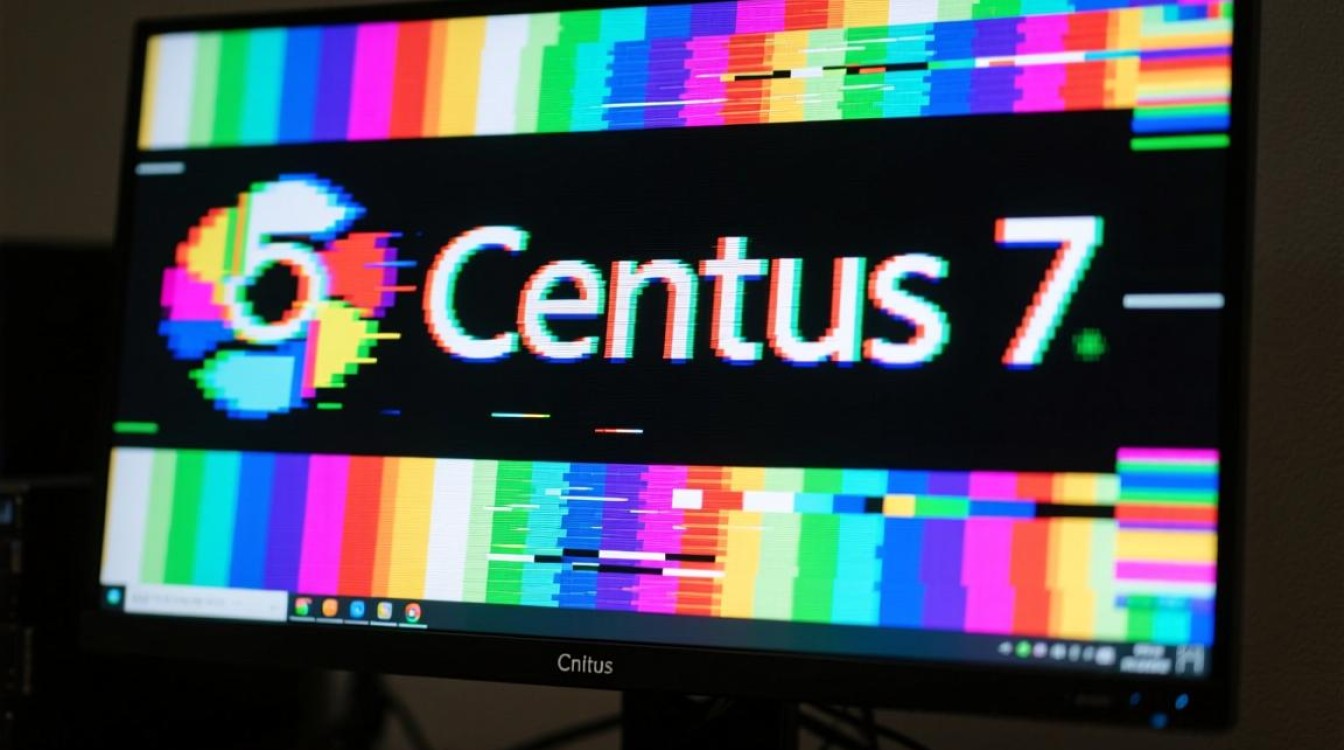
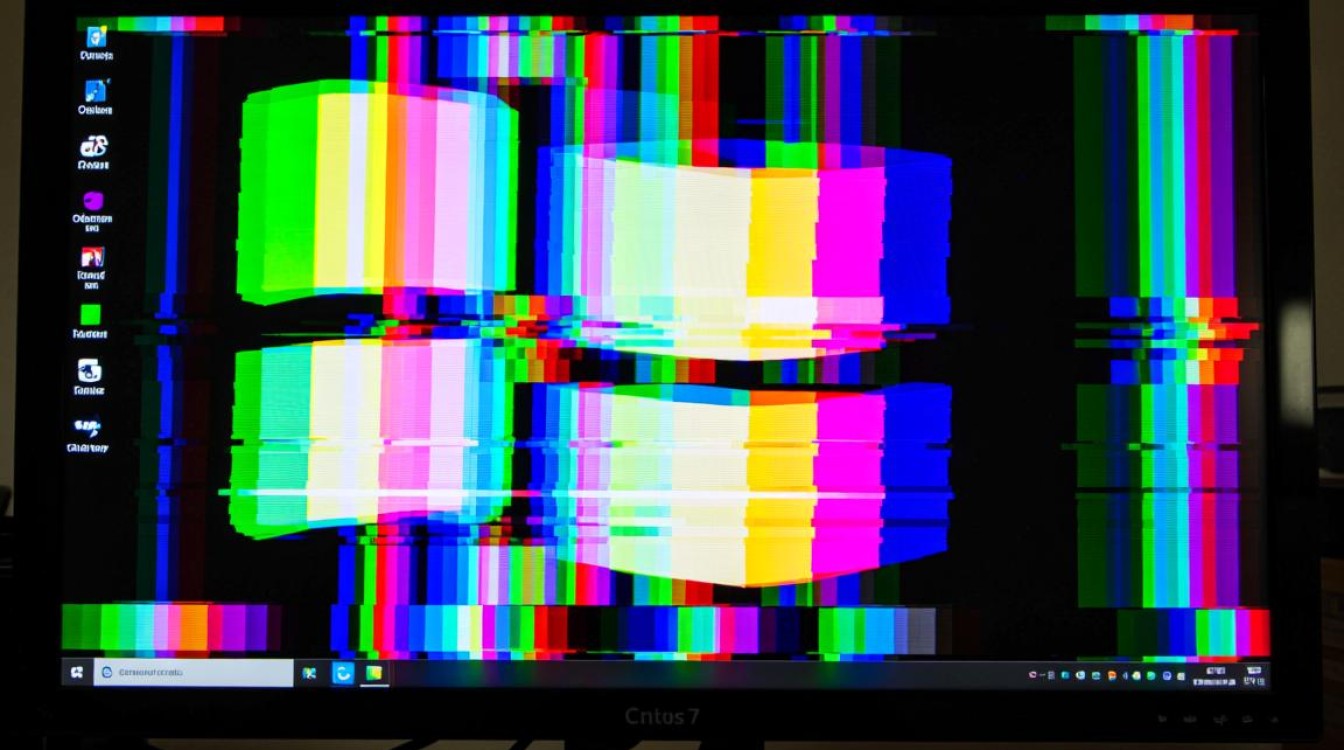
CentOS 7花屏问题通常表现为显示器出现异常色彩、条纹、闪烁或完全无法正常显示,这可能是由于驱动程序不兼容、硬件故障或系统配置错误导致的,以下将从多个方面分析问题原因并提供解决方案。
检查硬件连接与显示器状态
排除硬件层面的可能性,确保显示器与主机的连接线(如HDMI、DP或VGA)牢固无松动,尝试更换线缆或接口测试是否接触不良,检查显示器本身是否正常工作,可将显示器连接到其他设备确认是否存在硬件故障,如果显示器在其他设备上运行正常,则问题可能出在主机或系统配置上。
验证显卡驱动是否正确
显卡驱动问题是导致花屏的常见原因之一,CentOS 7默认使用开源驱动(如nouveau for NVIDIA),可能与某些硬件不完全兼容,可通过以下步骤排查:
- 检查当前驱动:运行
lspci | grep -i vga查看显卡型号,再使用glxinfo | grep vendor确认驱动状态。 - 禁用开源驱动:编辑
/etc/modprobe.d/blacklist.conf文件,添加blacklist nouveau并更新initramfs后重启。 - 安装官方驱动:访问显卡厂商官网下载适合CentOS 7的闭源驱动,按照官方指南安装并配置。
调整系统启动参数
若问题出现在系统启动过程中,可通过修改GRUB参数临时解决,编辑/etc/default/grub文件,在GRUB_CMDLINE_LINUX中添加nomodeset或nouveau.modeset=0以禁用早期显卡驱动,然后运行grub2-mkconfig -o /boot/grub2/grub.cfg更新配置并重启,此方法可快速判断是否为驱动问题,但长期建议安装正确驱动。
检查X Window系统配置
X Window系统的配置错误也可能引发花屏,尝试切换到文本模式(按Ctrl+Alt+F2)并检查/etc/X11/xorg.conf文件是否存在语法错误或冲突,若文件配置不当,可备份后删除,让系统自动生成默认配置,确保安装了必要的图形包(如xorg-x11-server-Xorg),可通过yum groupinstall "X Window System"安装。
更新系统与BIOS
过时的系统或BIOS版本可能导致兼容性问题,运行yum update更新所有软件包,并检查主板厂商官网获取BIOS更新工具,更新BIOS前需谨慎,确保操作步骤正确以避免设备损坏。
相关FAQs
Q1:CentOS 7花屏后如何进入安全模式排查?
A:启动时在GRUB菜单选择内核版本,按e编辑,在linux16行末尾添加systemd.unit=rescue.target,按Ctrl+X启动,进入后可通过systemctl isolate graphical.target返回图形界面测试是否解决问题。
Q2:NVIDIA显卡驱动安装后仍花屏,如何处理?
A:首先确认驱动版本与显卡型号匹配,检查日志文件/var/log/Xorg.0.log查找错误信息,尝试重新安装驱动并卸载旧版本(nvidia-uninstall),或禁用SELinux(临时通过setenforce 0测试)避免安全策略干扰。