在CentOS系统中更换硬盘是一项常见的系统维护操作,可能因硬盘故障升级或存储扩容而进行,整个过程涉及硬件更换、系统识别、数据迁移及系统配置调整等多个环节,需要谨慎操作以避免数据丢失或系统故障,以下将详细介绍CentOS换盘的完整流程及注意事项。
换盘前的准备工作
在开始换盘操作前,充分的准备是确保过程顺利的关键,需要备份所有重要数据,包括系统配置文件、用户数据及数据库等,建议使用rsync或tar命令进行增量备份,并将备份文件存储到其他存储设备或远程服务器,确认新硬盘的接口类型(如SATA、NVMe)与服务器兼容,并检查CentOS系统是否已识别新硬件,可以通过lsblk或fdisk -l命令查看当前硬盘信息,确认新硬盘是否已正确识别,准备系统安装介质(如CentOS ISO镜像)和必要的工具软件,如GParted或fdisk,以便进行分区操作。
硬件更换与系统识别
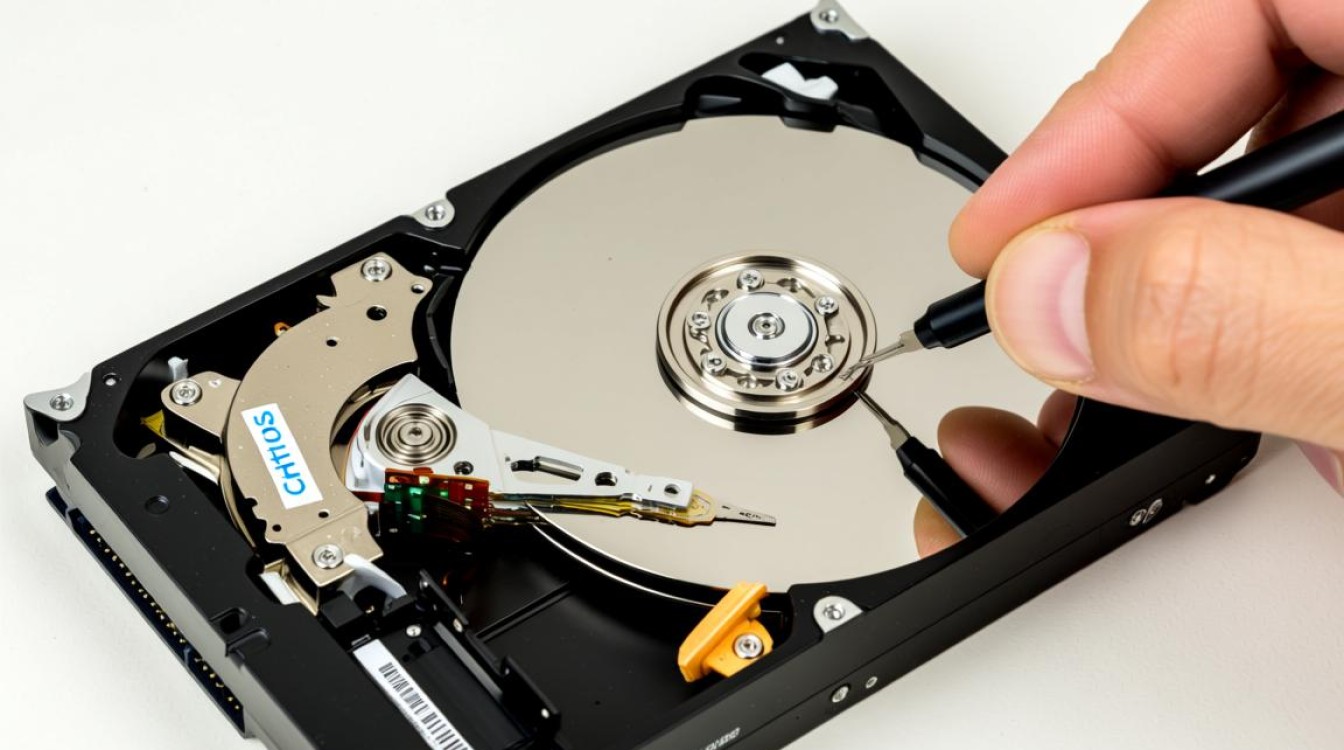
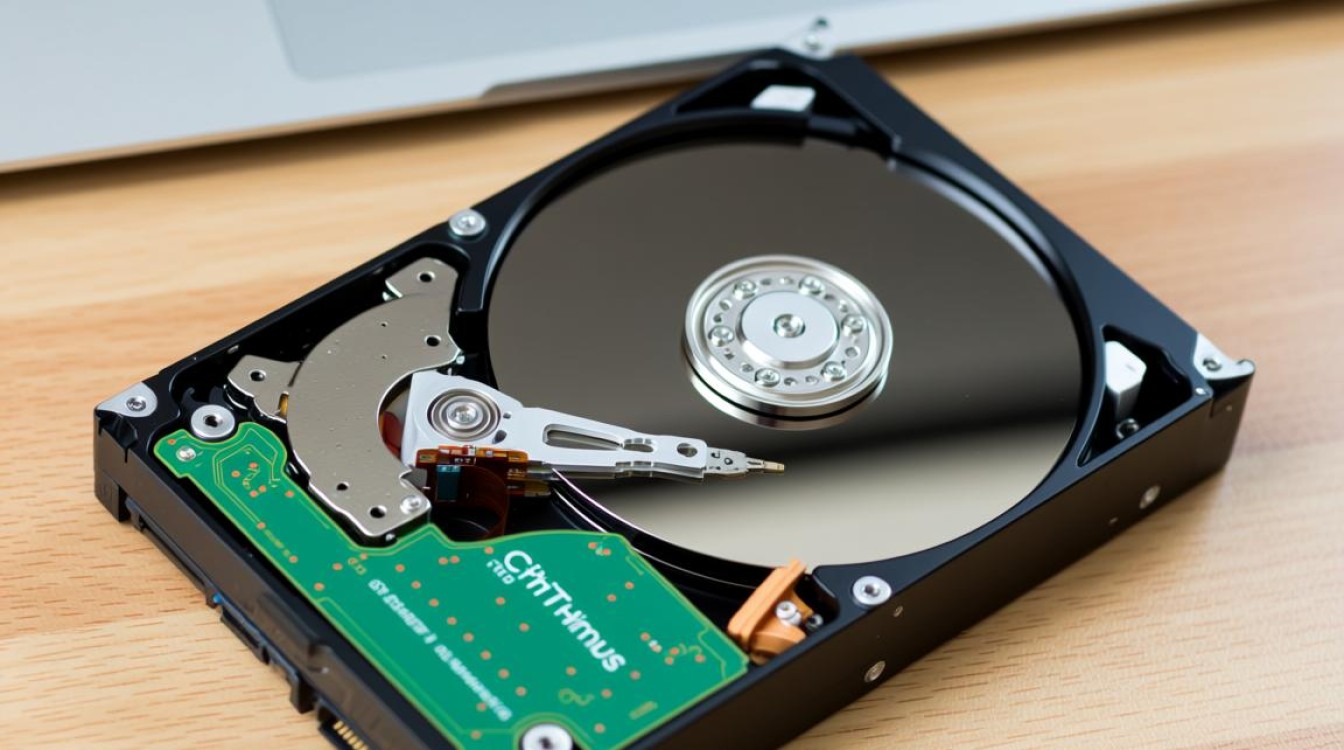
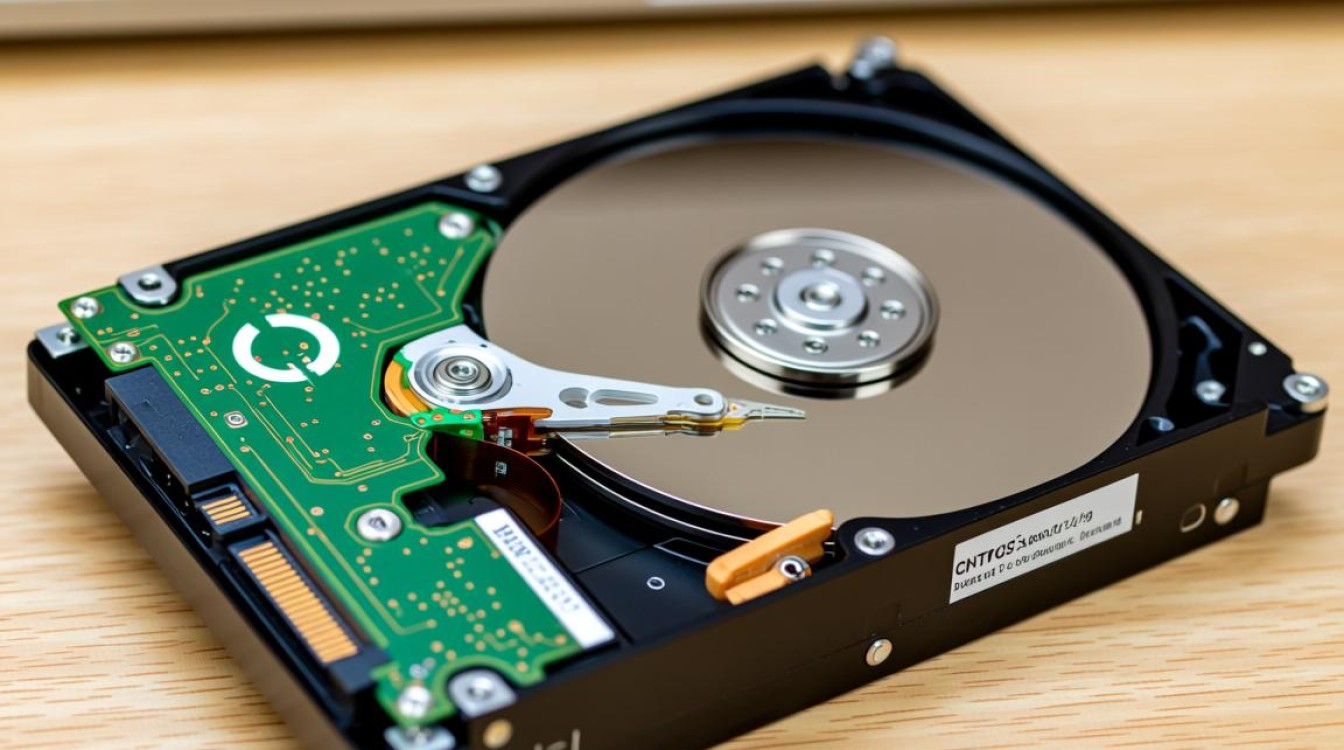
关闭服务器并断开电源后,打开机箱将新硬盘安装到指定位置,对于台式机或服务器,确保硬盘固定牢靠,避免因振动导致接触不良,重新启动系统后,进入BIOS/UEFI界面检查新硬盘是否被识别,若未显示,需检查硬盘连接线或接口是否正常,确认硬件识别后,启动CentOS系统,使用dmesg | grep sd命令查看内核日志,确认新硬盘的设备名称(如/dev/sdb或/dev/nvme1n1),若系统未自动识别,可能需要重启或重新加载驱动模块。
分区与格式化新硬盘
识别新硬盘后,需对其进行分区和格式化,根据需求选择分区工具,如fdisk(传统MBR分区)或parted(支持GPT分区),使用fdisk对/dev/sdb进行分区:
fdisk /dev/sdb
在fdisk交互界面中,依次输入n创建新分区,p选择主分区,w保存并退出,若使用GPT分区,需在parted中执行类似操作,分区完成后,使用mkfs命令格式化分区,如ext4文件系统:
mkfs.ext4 /dev/sdb1
若需创建交换分区,可使用mkswap命令并启用交换空间,格式化前请确认分区名称无误,避免误操作导致数据丢失。
挂载新硬盘与数据迁移
格式化完成后,需将新硬盘挂载到系统中,首先创建挂载点,如/mnt/newdisk,然后编辑/etc/fstab文件添加自动挂载配置:
echo "/dev/sdb1 /mnt/newdisk ext4 defaults 0 0" >> /etc/fstab
mount -a
验证挂载是否成功后,开始数据迁移,若为新系统,可直接将系统文件复制到新硬盘;若为替换旧硬盘,需使用rsync同步数据:
rsync -avx --progress / /mnt/newdisk
同步完成后,关闭系统,将旧硬盘取下并将新硬盘设置为启动盘,若为替换系统盘,需确保引导记录已正确迁移,可通过grub-install命令重新安装GRUB引导程序。
系统配置与验证
重启系统后,进入新硬盘的CentOS系统,检查文件系统完整性及服务运行状态,使用df -h确认挂载点是否正确,并检查/etc/fstab中的配置是否生效,若为数据盘,调整相关服务的存储路径,如数据库、Web服务目录等,更新系统时间、网络配置及防火墙规则,确保系统功能正常,若使用LVM或RAID,需重新配置逻辑卷或阵列,并恢复数据。
常见问题与注意事项
换盘过程中需注意避免静电损坏硬件,操作前佩戴防静电手环,若系统无法启动,可尝试进入救援模式修复GRUB或文件系统,对于生产环境,建议在低峰期执行操作,并准备回滚方案,新硬盘的性能参数(如转速、缓存)可能影响系统效率,需根据需求选择合适的硬件。
FAQs
Q1: 换盘后系统无法启动怎么办?
A1: 首先检查BIOS中启动顺序是否正确,确认新硬盘为第一启动设备,若仍无法启动,使用CentOS安装介质进入救援模式,运行grub-install --recheck /dev/sda(替换为实际设备名)重新安装引导程序,检查/etc/fstab中的设备名是否与实际分区一致,避免因设备名变更导致挂载失败。
Q2: 如何迁移LVM逻辑卷到新硬盘?
A2: 使用pvcreate在新硬盘上创建物理卷,vgextend将其添加到现有卷组,然后使用pvmove将旧物理卷的数据迁移到新物理卷,使用pvremove删除旧物理卷,具体命令如下:
pvcreate /dev/sdb1
vgextend centos /dev/sdb1
pvmove /dev/sda1 /dev/sdb1
pvremove /dev/sda1