hp400报错:常见原因与解决方案
在日常办公或打印工作中,hp400打印机作为一款经典型号,凭借其稳定性和经济性被广泛使用,用户在使用过程中难免会遇到各种报错问题,hp400报错”是最常见的故障之一,本文将详细分析hp400报错的常见原因、排查步骤及解决方法,帮助用户快速定位并解决问题,确保打印工作的顺利进行。
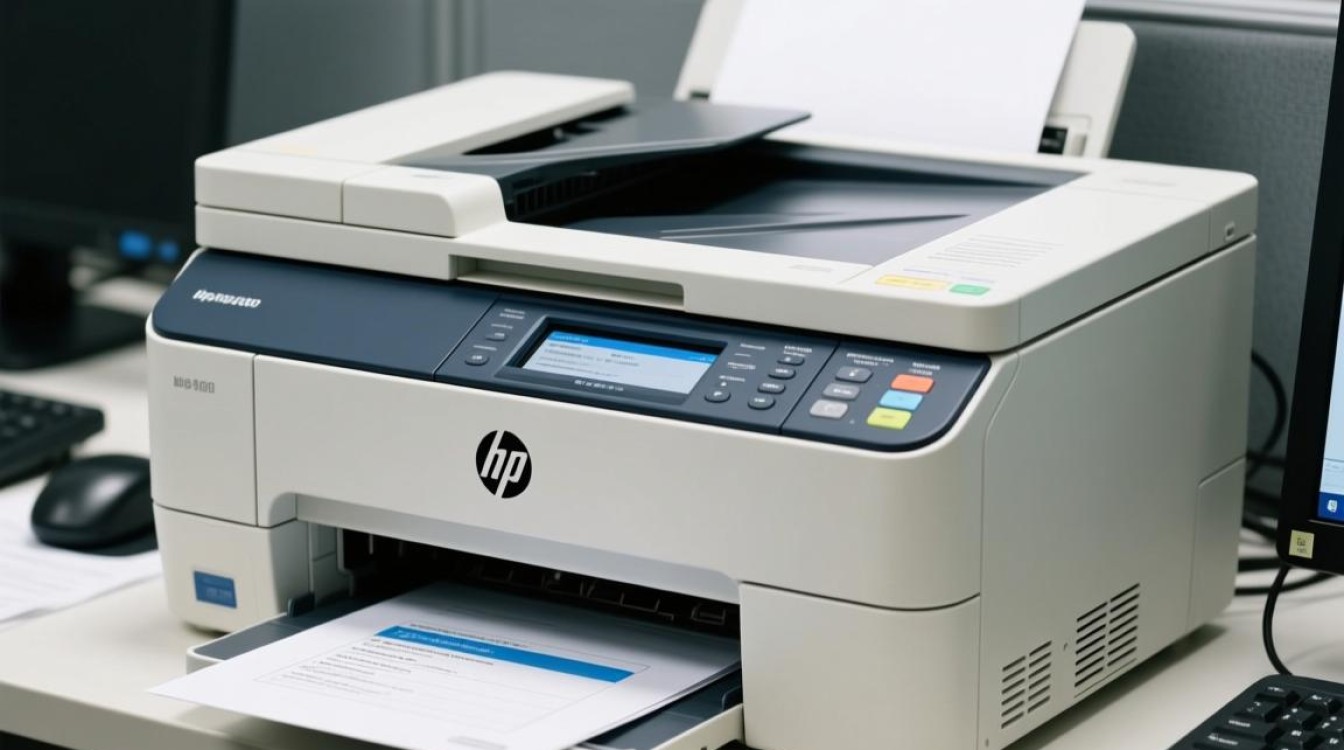
hp400报错的常见类型
hp400报错通常表现为打印机控制面板上的错误代码或指示灯异常闪烁,根据错误代码的不同,问题可分为硬件故障、软件冲突、耗材问题及连接异常等几大类,常见的错误代码包括“0x”、“10”、“12”等,分别对应不同的故障原因。“0x”错误通常与墨盒或打印头有关,“10”错误可能表示纸张卡住或传感器故障,而“12”错误则多与电源或主板问题相关,了解错误代码的含义是解决问题的第一步,用户需根据具体代码针对性排查。
硬件故障导致的报错及解决方法
硬件问题是hp400报错的常见原因之一,打印头堵塞或墨盒接触不良可能导致打印质量下降或报错,解决此类问题时,首先需关闭打印机电源,等待几分钟后重新启动,尝试清除临时故障,若问题依旧,可取出墨盒,用干净的软布擦拭金属触点,并检查打印头是否有干涸的墨渍,必要时,可使用打印机自带的清洁功能或手动清洁打印头,传感器故障也可能引发报错,用户需检查打印机内部是否有纸屑或灰尘遮挡传感器,确保其正常工作。
耗材问题引发的报错处理
墨盒或硒鼓问题同样是hp400报错的诱因,非原装墨盒、兼容耗材质量不佳或墨盒未安装到位,都可能导致打印机无法识别而报错,用户应确保使用符合规格的耗材,并重新安装墨盒,确保其卡扣完全锁定,若使用的是兼容墨盒,建议更换为原装耗材测试,以排除兼容性问题,墨盒墨水不足或过期也可能引发报错,用户需及时检查墨水余量,必要时更换新墨盒。
软件与连接问题的排查步骤
软件冲突或连接异常同样可能导致hp400报错,检查打印机与电脑的连接是否稳定,包括USB线是否松动、网络连接是否正常(若为网络打印机),用户可尝试重新插拔USB线或重启路由器,确保打印机驱动程序已正确安装并更新到最新版本,过时的驱动程序可能与系统不兼容,从而引发报错,可通过访问惠普官网下载最新驱动程序,或使用驱动管理工具进行更新。
其他常见故障的应对措施
除上述原因外,环境因素或操作不当也可能导致hp400报错,打印机放置在潮湿或多尘的环境中,可能影响内部电路的正常工作,用户应确保打印机放置在干燥、通风的环境中,并定期清理灰尘,频繁开关打印机或在不稳定电压下使用设备,也可能增加故障风险,建议用户在电压稳定的条件下使用打印机,并避免频繁启停。
预防hp400报错的日常维护建议
为减少hp400报错的发生频率,用户需做好日常维护工作,定期清洁打印机内部,包括墨车轨道、打印头及传感器等部件,避免灰尘积累,使用高质量的耗材,避免使用劣质墨盒或纸张,建议用户每月运行一次打印机的自检功能,及时发现并潜在问题,对于长时间不使用的打印机,应关闭电源并妥善保管,防止环境因素对设备造成损害。
寻求专业帮助的时机
若以上方法均无法解决hp400报错问题,可能是打印机内部存在较严重的硬件故障,如主板损坏或电机故障,用户应联系惠普官方售后或专业维修人员进行检修,切勿自行拆解打印机,以免造成更大的损坏,在联系维修服务时,需提供打印机的型号、错误代码及故障现象,以便技术人员快速定位问题。
相关问答FAQs
Q1:hp400打印机显示“10”错误代码是什么原因?如何解决?
A:“10”错误代码通常表示打印机内部纸张传感器故障或卡纸,用户需首先关闭打印机电源,检查内部是否有卡纸或异物阻碍传感器,清理卡纸后,重新启动打印机,若问题依旧,可能需要检查或更换传感器部件,建议联系专业维修人员处理。
Q2:使用非原装墨盒导致hp400报错,如何解决?
A:非原装墨盒可能与打印机不兼容,导致报错,用户可尝试重新安装墨盒,确保安装到位,若问题仍未解决,建议更换为原装墨盒测试,若必须使用兼容墨盒,需确保其质量可靠,并更新打印机驱动程序至最新版本。