现象描述
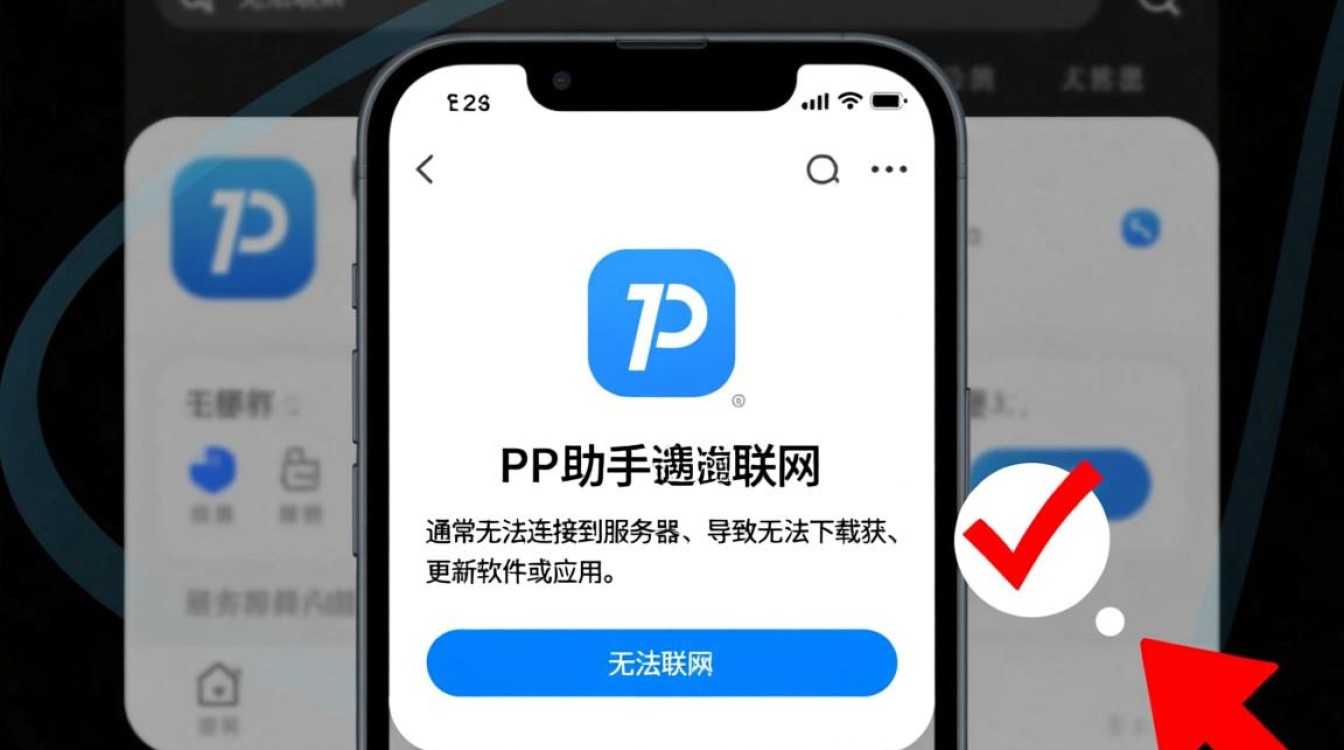
当用户在使用PP助手时遇到“无法联网”的问题,通常表现为应用无法连接到服务器,导致无法下载应用、更新软件或获取在线资源,这一问题可能出现在iOS或Android系统中,且不同设备的具体表现略有差异,部分用户可能会看到“网络连接失败”“请检查网络设置”等错误提示,而少数设备可能出现应用闪退或卡死现象,无论是新用户还是长期使用者,遇到此类问题都会影响使用体验,因此需要从多个角度分析原因并寻找解决方案。
可能原因分析
PP助手无法联网的原因可归结为网络设置、应用本身、系统环境及外部因素四大类。
网络设置问题是最常见的诱因,Wi-Fi或移动数据未开启、网络信号弱、路由器故障、DNS配置错误等,都可能导致应用无法建立连接,部分用户可能误启了飞行模式,或网络设置了代理、VPN等限制,也会引发联网失败。
应用本身的问题同样不容忽视,PP助手版本过旧可能存在兼容性漏洞,无法适配最新的系统协议;缓存文件堆积过多也可能导致网络请求异常,如果应用在下载或安装过程中损坏,同样会触发联网功能失效。
系统环境因素包括操作系统版本、设备权限设置等,iOS设备可能因描述文件过期或证书失效导致无法连接,而Android用户则可能因系统权限未授予PP助手访问网络的权限而遇到问题。
外部因素如服务器维护、区域性网络故障或运营商限制,也可能暂时影响PP助手的联网功能,这类问题通常具有时效性,需等待服务商恢复或调整。

解决方案
针对上述原因,用户可尝试以下方法逐步排查并解决问题。
检查网络连接
首先确认设备是否已连接到稳定的网络,可切换至其他网络(如Wi-Fi与移动数据)测试,或重启路由器,若使用的是公司或校园网络,需确认是否限制了PP助手的访问权限,建议检查设备的日期和时间设置,错误的时间戳可能导致SSL证书验证失败。
更新或重装应用
打开应用商店或PP助手官网,检查是否有最新版本可供下载,更新应用可修复已知的兼容性漏洞,若更新后问题依旧,可尝试卸载后重新安装,确保安装包完整且未被篡改。
清理缓存与数据
长期使用可能导致缓存文件冗余,用户可在设备设置中找到PP助手的存储选项,清理缓存数据,对于Android设备,还可尝试“清除数据”(注意:此举会删除登录状态和应用配置,需重新设置)。
检查系统权限与设置
iOS用户需确保PP助手未被描述文件限制,且“信任该开发者”证书已开启,Android用户则需在设置中检查PP助手是否拥有“访问网络”的权限,若系统近期更新,部分权限可能被重置,需手动重新开启。
联系客服或寻求替代方案
若以上方法均无效,可能是PP助手服务器暂时故障或区域性网络问题,用户可关注官方公告或联系客服反馈情况,可考虑使用其他类似工具(如iFunBox、豌豆荚等)作为替代,确保日常需求得到满足。
预防建议
为避免PP助手无法联网的问题反复出现,用户可采取以下预防措施:
- 定期更新应用:保持PP助手和操作系统至最新版本,减少兼容性风险。
- 维护网络环境:避免使用公共不安全Wi-Fi进行敏感操作,定期重启路由器以优化网络性能。
- 合理管理权限:仅授予应用必要的权限,避免因权限冲突导致功能异常。
- 备份重要数据:在清理数据或重装应用前,备份账户信息和下载记录,以防数据丢失。
相关问答FAQs
Q1:PP助手提示“无法连接服务器”一定是网络问题吗?
A1:不一定,虽然网络问题是常见原因,但也可能是应用缓存堆积、服务器维护或系统权限限制所致,建议先切换网络测试,若问题依旧,可尝试清理缓存或检查应用权限。
Q2:iOS设备上PP助手无法联网,如何信任开发者证书?
A2:进入设备的“设置”>“通用”>“VPN与设备管理”,找到PP助手的描述文件,点击“信任”即可,若未找到描述文件,需重新下载并安装应用,确保来源可靠。