电脑无法识别CD是一个常见问题,可能由硬件故障、驱动程序问题、CD损坏或系统设置错误等多种原因导致,以下将从几个常见角度分析问题并提供解决方案,帮助用户快速排查和修复。
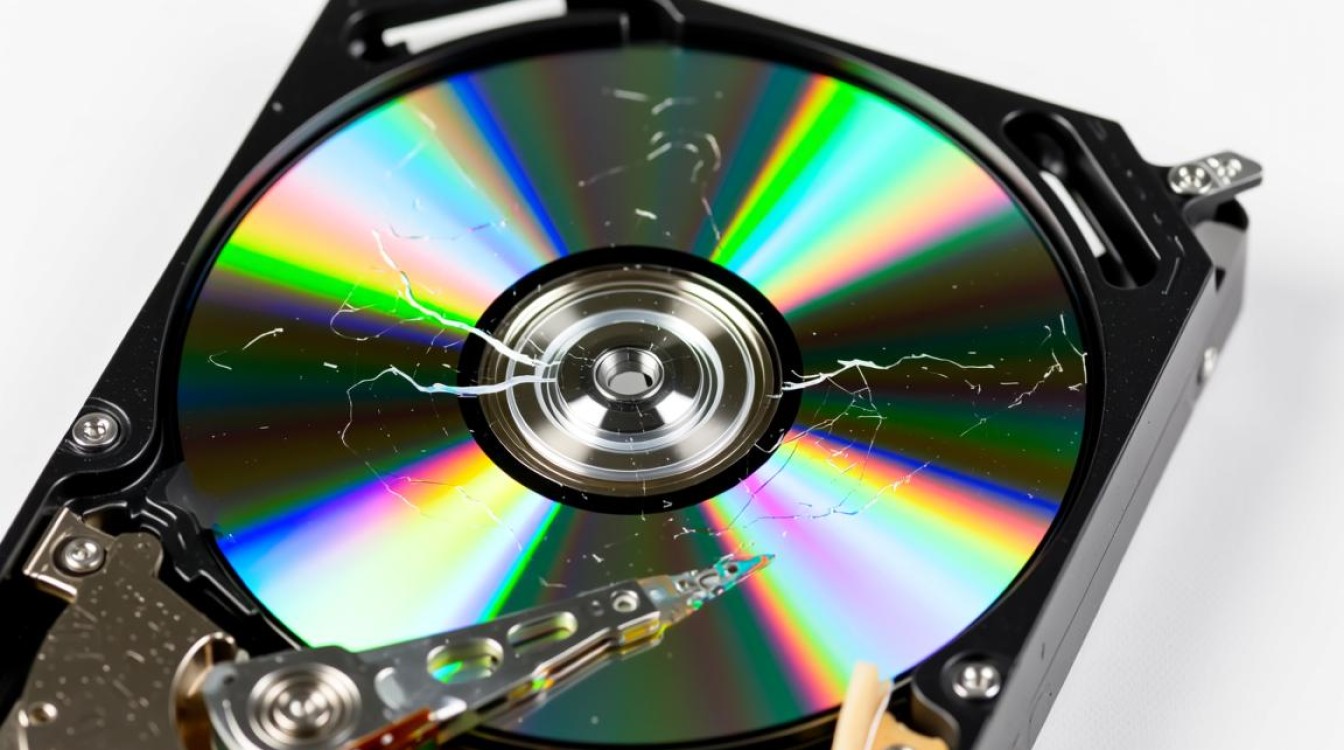
检查硬件连接与CD本身
确保CD已正确放入光驱,并且光驱的电源和数据线连接稳固,对于台式机,可以重新插拔SATA或IDE数据线;对于笔记本电脑,尝试取出CD后重新放入,如果使用外置光驱,检查USB线是否松动或接口故障,CD本身可能存在划痕或污渍,导致读取失败,可以用干净的软布从中心向外轻轻擦拭CD表面,或尝试读取其他CD,判断是否为光盘本身的问题。
更新或重装驱动程序
驱动程序问题是导致光驱无法识别的常见原因,在Windows系统中,可以通过设备管理器检查驱动状态,右键点击“此电脑”,选择“管理”,进入“设备管理器”,展开“DVD/CD-ROM驱动器”选项,如果看到带有黄色感叹号的设备,说明驱动存在问题,此时可以右键点击设备选择“更新驱动程序”,或选择“卸载设备”后重启电脑,系统会自动重新安装驱动,对于较老的操作系统,可能需要手动从光驱制造商官网下载最新驱动程序进行安装。
检查系统设置与服务
某些系统设置或服务禁用也可能导致光驱无法识别,在Windows中,确保“Plug and Play”服务已启用,可以通过按“Win+R”输入“services.msc”打开服务列表,找到“Plug and Play”并确保其状态为“正在运行”,检查BIOS/UEFI设置是否禁用了光驱,重启电脑时进入BIOS界面(通常按F2、Del或Esc键),在“Boot”或“Advanced”选项中查看SATA控制器或光驱是否被禁用,如被禁用请启用保存后重启。
尝试系统文件修复
如果系统文件损坏,也可能影响光驱识别,在Windows中,可以运行系统文件检查工具,以管理员身份打开命令提示符或PowerShell,输入“sfc /scannow”并回车,等待扫描完成,此工具会自动修复损坏的系统文件,如果问题依旧,可以尝试使用DISM工具,输入“DISM /Online /Cleanup-Image /RestoreHealth”进行修复,完成后重启电脑再次尝试。
使用第三方工具
如果以上方法均无效,可以尝试使用第三方光驱检测工具,如CD-DVD Diagnostic或Nero InfoTool,这些工具能提供光驱的详细状态信息,帮助判断是否为硬件故障,如果确认是光驱硬件损坏,可能需要更换设备或送修维修。
相关问答FAQs
Q1: 为什么我的电脑突然无法识别CD,但之前一直正常?
A1: 突然无法识别CD可能是由于驱动程序冲突、系统更新后设置变更或光驱硬件老化导致,建议先检查设备管理器中的驱动状态,尝试更新或重装驱动;若无效,再检查BIOS设置或使用系统文件检查工具修复。
Q2: 外置光驱连接电脑后无法识别,如何解决?
A2: 首先检查USB线是否松动或接口故障,尝试更换USB接口或线缆,在设备管理器中查看外置光驱是否被识别,如未显示可尝试重新安装驱动,部分外置光驱需要额外供电,确保电源连接正常,若问题依旧,可能是光驱本身故障,建议联系售后处理。