ae126报错:常见原因与解决方法
在使用Adobe After Effects(AE)的过程中,用户可能会遇到各种报错信息,ae126报错”是比较常见的一种,这一报错通常与项目文件、素材或软件设置有关,可能导致程序崩溃或无法正常渲染,本文将详细解析ae126报错的成因、排查步骤及解决方案,帮助用户快速解决问题,提高工作效率。
ae126报错的常见表现
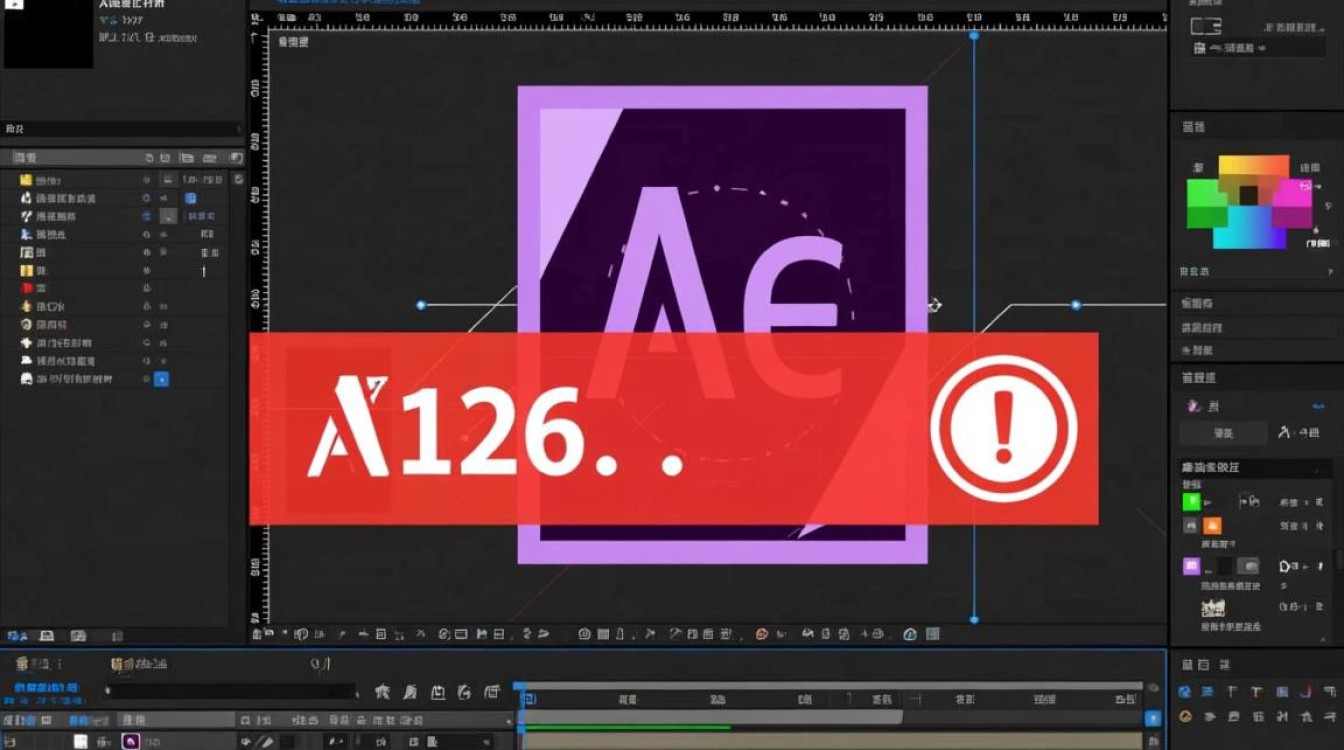
ae126报错通常在以下情况下出现:尝试渲染项目、预览合成或导入特定素材时,错误信息可能显示为“错误:ae126”或“After Effects error: ae126”,并伴随程序卡顿或强制关闭,这种报错不仅影响工作流程,还可能导致未保存的项目数据丢失,因此需要及时处理。
可能的成因分析
ae126报错的原因较为复杂,但主要可归纳为以下几类:
- 素材文件损坏:导入的图片、视频或音频文件可能已损坏,导致AE无法正确读取。
- 项目文件冲突:项目中的合成设置(如分辨率、帧率)与素材不匹配,或存在冗余的缓存文件。
- 软件版本问题:AE版本与操作系统或插件不兼容,尤其是在更新后未完全清理旧缓存。
- 硬件资源不足:内存(RAM)或显卡(GPU)性能不足,尤其在处理高分辨率素材时。
排查与解决步骤
针对ae126报错,建议按照以下步骤逐一排查:
检查素材文件
确认导入的素材是否完整,尝试在其他播放器或软件中打开文件,若无法播放,则说明文件已损坏,替换为备份素材或重新下载,即可排除问题。
清理缓存文件
AE的缓存文件可能因损坏引发错误,可通过以下步骤清理:
- 关闭AE后,手动删除“Media Cache”和“Disk Cache”文件夹(通常位于用户目录下)。
- 在AE中,选择“编辑 > 清理 > 所有内存与磁盘缓存”。
重置项目设置
若问题与项目设置有关,可尝试以下操作:
- 创建一个新项目,将旧项目的合成或素材逐一导入,定位问题环节。
- 检查合成设置(“合成 > 合成设置”)是否与素材参数一致,如分辨率、像素长宽比等。
更新或重装AE
确保AE为最新版本,并检查插件是否兼容,若问题依旧,可尝试修复安装或完全重装AE,同时删除旧的配置文件(如“Adobe After Effects XX Prefs.txt”)。
优化硬件资源
对于大型项目,可采取以下措施:
- 增加内存分配(在AE“编辑 > 首选项 > 内存”中调整)。
- 更新显卡驱动,或启用“多帧渲染”功能(“文件 > 项目设置 > 视频渲染与效果”)。
预防措施
为避免ae126报错再次发生,建议用户:
- 定期备份项目文件和素材。
- 避免使用来源不明的文件,确保素材格式兼容。
- 保持AE和操作系统更新,及时清理缓存。
相关问答FAQs
Q1:ae126报错是否与Mac系统有关?
A:ae126报错在Mac和Windows系统上均可能发生,但原因可能不同,Mac用户需重点检查磁盘空间(确保至少有10GB可用空间)和权限设置(确保AE有读写权限),macOS的沙盒模式有时会冲突,可在系统偏好设置中暂时关闭。
Q2:清理缓存后报错仍未解决,怎么办?
A:若清理缓存无效,可尝试以下方法:
- 创建新用户账户,在新账户中打开项目,排除账户配置问题。
- 使用“删除首选项文件”功能(按住Option键启动AE,选择“删除首选项文件”)。
- 若问题依旧,可能是项目文件损坏,需从备份恢复或重建项目。