将网站生成二维码是一种便捷的分享方式,能让用户快速通过移动设备访问网页,以下是具体的方法和注意事项,帮助您轻松实现这一目标。
选择合适的二维码生成工具
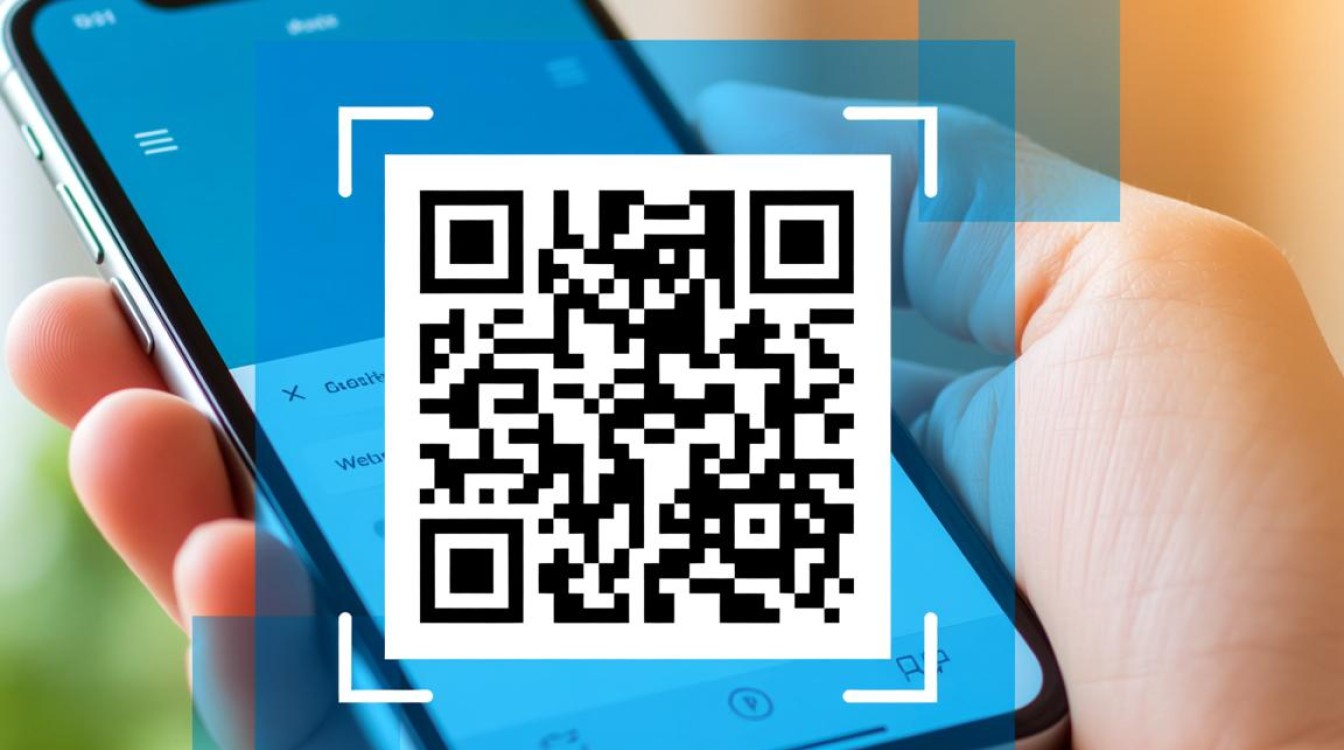
目前市面上有许多在线二维码生成工具,如QRCode Monkey、QR Stuff、草料二维码等,这些工具操作简单,支持自定义样式和功能,选择时需考虑工具的稳定性、生成的二维码清晰度,以及是否支持添加logo或修改颜色,QRCode Monkey允许用户选择二维码的形状、背景色和前景色,还能添加品牌标识,增强识别度。
输入网站链接并生成二维码
打开选定的二维码生成工具后,找到“URL”或“网站”选项,将需要分享的完整网址粘贴到输入框中,部分工具会自动检测链接的有效性,确保生成的二维码可正常跳转,确认信息无误后,点击“生成”按钮,系统将立即生成二维码图像。
自定义二维码样式(可选)
为了提升品牌辨识度,可以对二维码进行个性化设计,大多数工具提供修改二维码颜色、添加边框或嵌入logo的功能,需要注意的是,logo不宜过大,以免影响二维码的扫描识别率,建议使用对比鲜明的颜色组合,确保在不同背景下都能清晰扫描。
下载并测试二维码
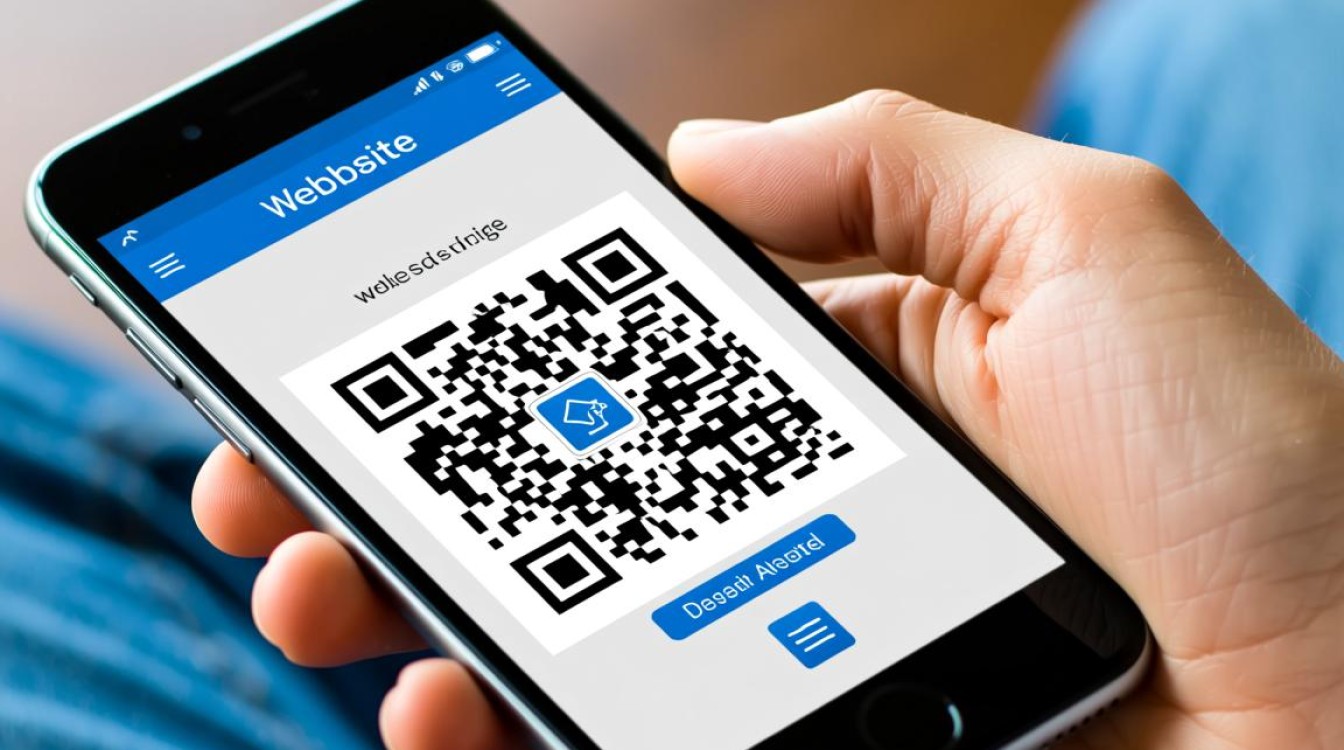
生成二维码后,选择合适的格式(如PNG、JPG或SVG)进行下载,PNG格式支持透明背景,适合嵌入到网页或设计中,下载完成后,务必用手机扫描测试,确保链接能正确跳转至目标网站,如果扫描失败,可能是链接过长或二维码分辨率过低,可尝试缩短链接或提高生成时的分辨率。
二维码的应用场景
生成二维码后,可将其应用于多种场景,在印刷品(如海报、名片)上添加二维码,方便用户快速访问;在社交媒体或邮件中嵌入二维码,提升分享效率;在企业官网或产品包装上使用,增强用户互动体验,动态二维码(如草料二维码提供的功能)还可修改目标链接,无需重新生成二维码,灵活性更高。
注意事项
- 链接有效性:确保分享的网址可正常访问,避免因链接失效导致用户体验下降。
- 二维码尺寸:印刷时建议二维码尺寸不小于2×2厘米,以保证扫描成功率。
- 定期检查:若使用动态二维码,需定期检查目标链接是否需要更新,避免误导用户。
相关问答FAQs
Q1:生成的二维码扫描后显示错误怎么办?
A1:首先检查网址是否输入正确,链接是否有效,若无误,可尝试重新生成二维码并提高分辨率,若问题仍存在,可能是生成工具的问题,建议更换其他工具或联系技术支持。
Q2:二维码可以添加logo吗?会不会影响扫描?
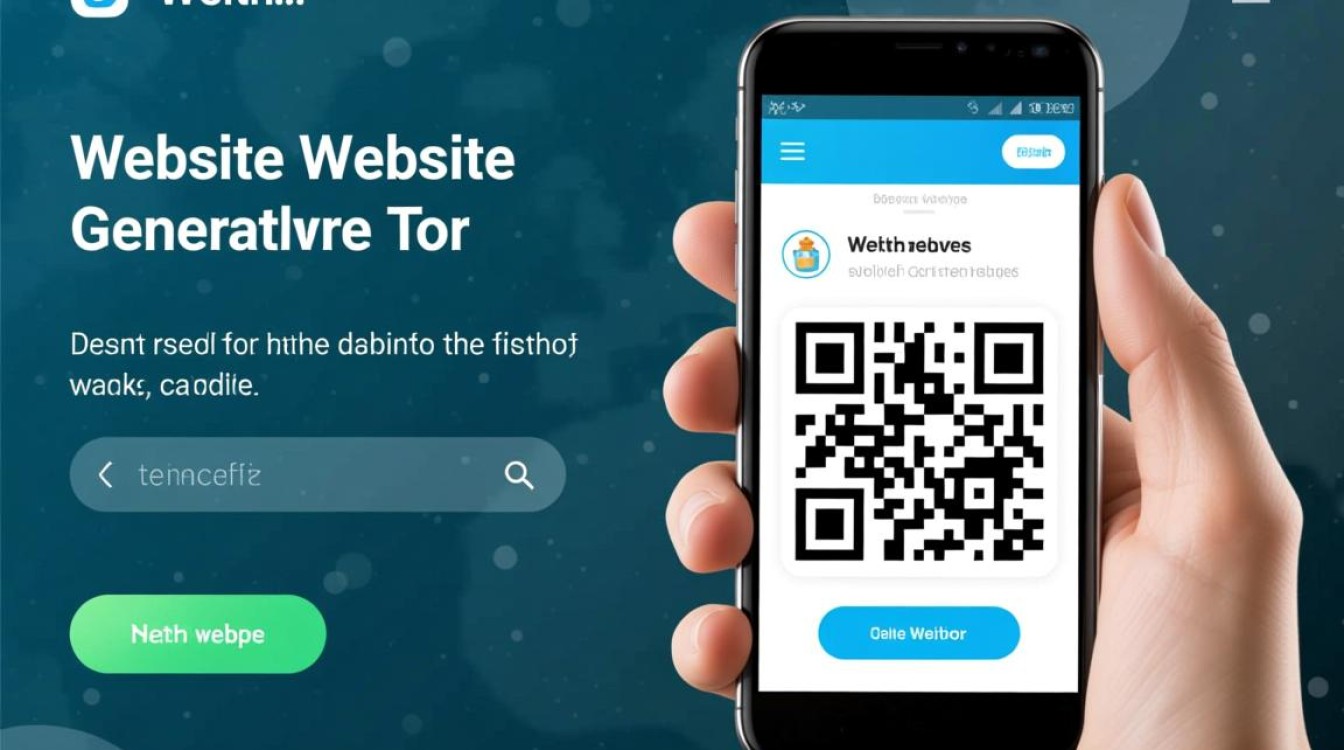
A2:大多数二维码生成工具支持添加logo,但需注意logo大小不宜超过二维码总面积的30%,且避免覆盖关键定位点,添加后建议用手机测试扫描功能,确保识别不受影响。