待机后无法启动的常见原因与解决方法
硬件连接问题
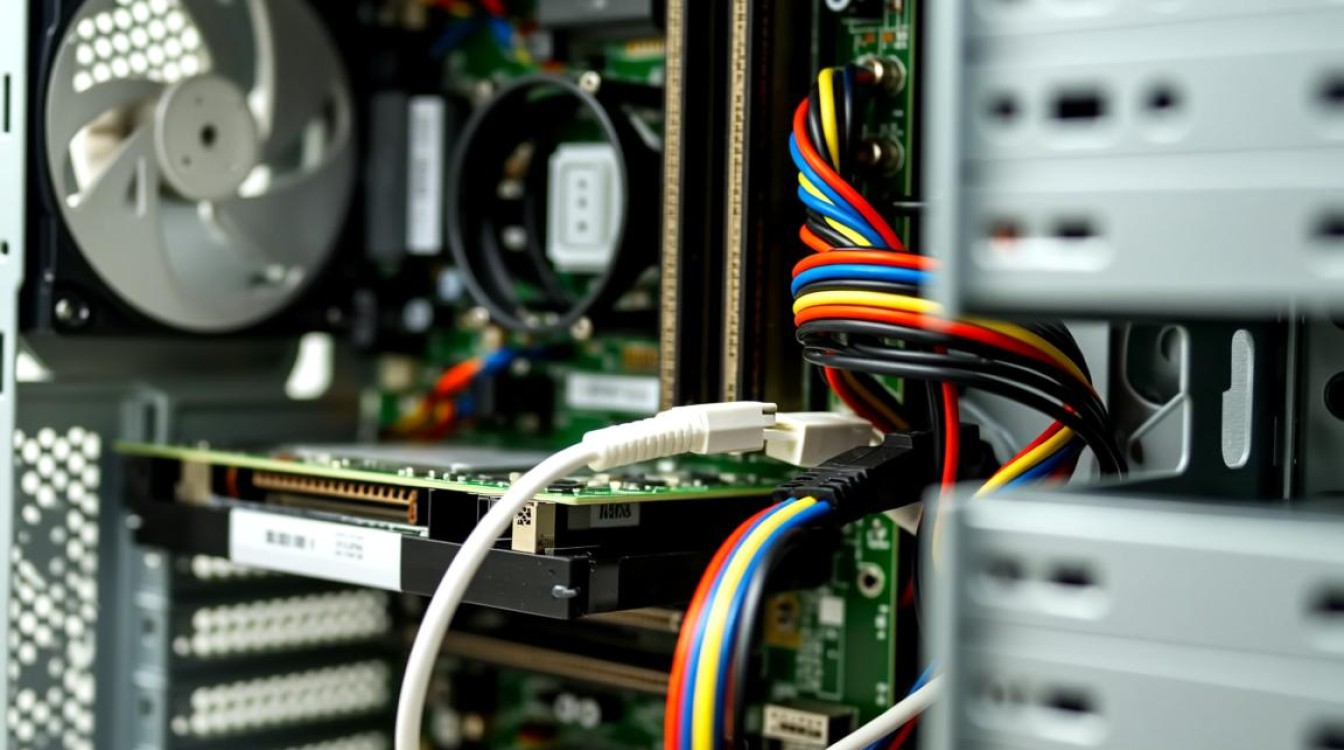
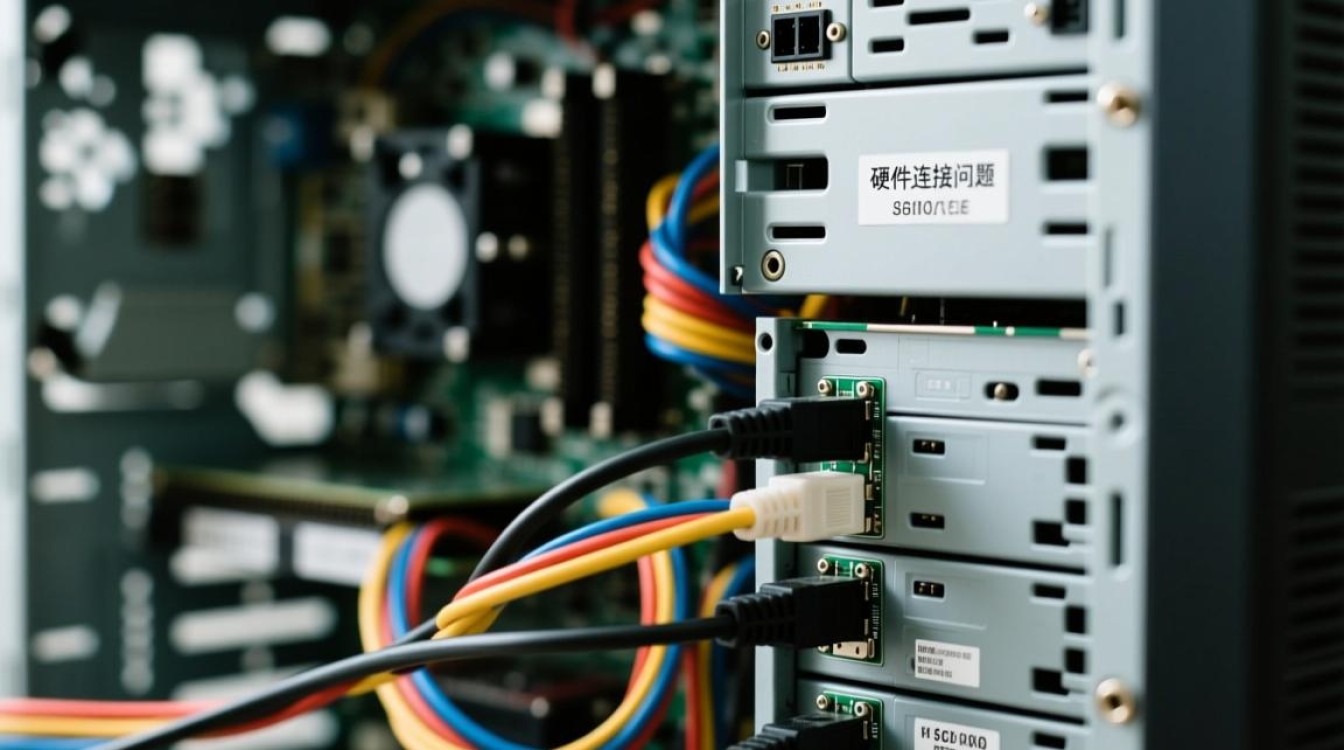
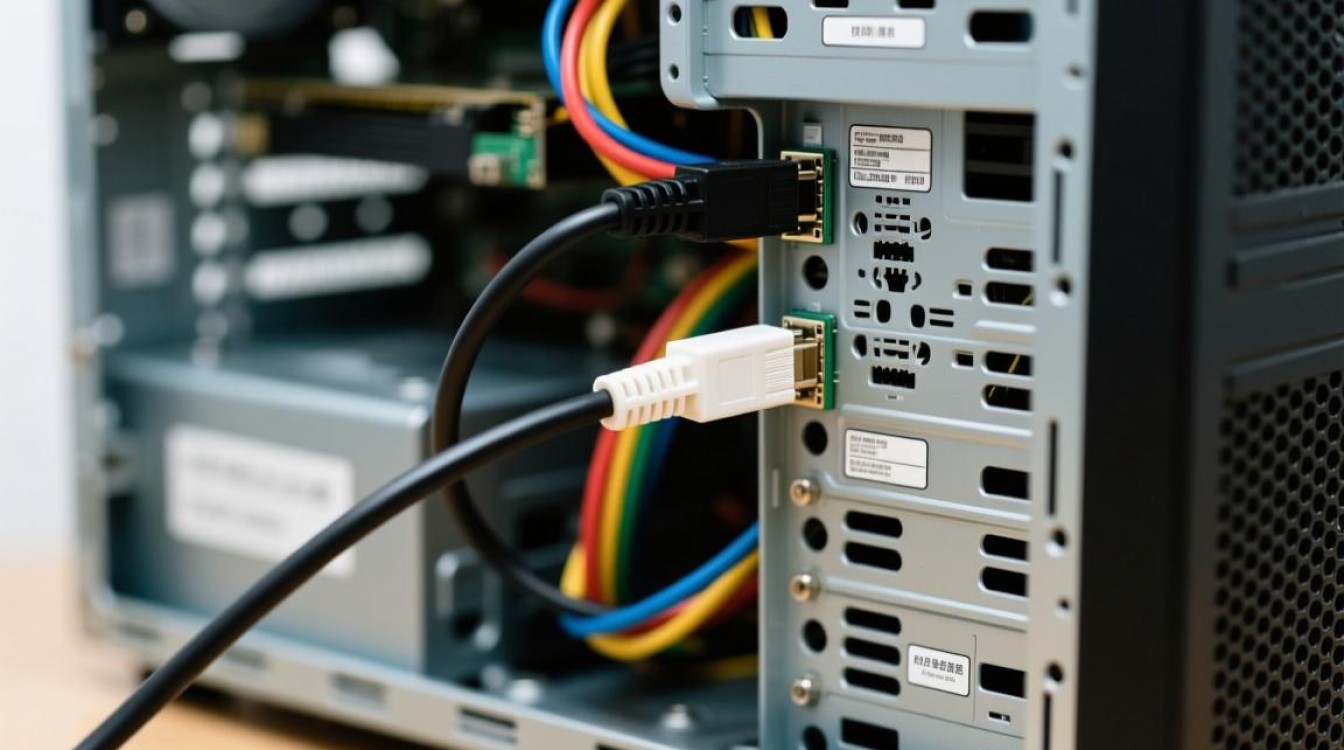
待机后无法启动的首要排查点通常是硬件连接,电源线、显示器线或内部硬件松动都可能导致设备无法正常唤醒,检查电源适配器是否牢固插入插座,确认电源指示灯是否亮起,对于台式机,重新插拔内存条和显卡,确保它们完全固定在插槽中,USB设备(如鼠标或键盘)的故障也可能干扰启动,尝试断开所有外设后再尝试开机。
电源设置异常
操作系统或BIOS中的电源管理设置可能被误操作,导致待机后无法恢复,进入Windows的“电源选项”,检查“唤醒时需要密码”等选项是否被启用,避免因权限问题无法启动,对于BIOS/UEFI设置,确保“S3睡眠状态”或类似选项未被禁用,部分笔记本的电池健康度下降也会影响待机功能,建议连接电源适配器后再尝试启动。
系统文件或驱动冲突
软件层面的问题同样可能导致待机失效,系统文件损坏或驱动程序不兼容可能使设备在待机后无法响应,尝试通过安全模式启动,若成功则可能是第三方驱动或软件的冲突,使用系统还原功能恢复到问题出现前的状态,或运行“sfc /scannow”命令修复系统文件,更新显卡、芯片组等关键驱动至最新版本,也能避免类似问题。
硬件故障排查
若以上方法无效,可能是硬件故障的信号,电源供应器(PSU)老化或损坏无法提供稳定电力,导致待机后无法启动,使用替换法测试电源是否正常,硬盘或固态硬盘(SSD)故障也可能引发问题,尝试通过BIOS检测硬盘是否被识别,对于笔记本电脑,电池完全耗尽或主板供电模块故障同样需要专业检修。
长期解决方案
为避免频繁出现待机问题,建议定期更新操作系统和驱动程序,避免安装来源不明的软件,避免长时间处于待机状态,尤其是对于老旧设备,使用“休眠”模式替代“睡眠”模式,该模式将数据保存到硬盘而非内存中,稳定性更高。
FAQs
Q1:待机后无法启动,但可以进入BIOS,是什么原因?
A:这通常表示硬件基本正常,问题可能出在操作系统或驱动层面,尝试进入安全模式,若能启动则说明是第三方软件或驱动冲突,可通过系统还原或重装系统解决。
Q2:笔记本电脑待机后无法开机,必须拔电池才能恢复,怎么办?
A:这可能是电池或电源管理模块故障,建议先更新BIOS和电源管理驱动,若无效则需联系售后检测电池或主板供电电路。