Dell服务器清空前的准备工作
在开始Dell服务器清空操作前,充分的准备工作至关重要,以确保过程顺利且数据彻底清除,需要明确清空的目的:是出售、回收还是重新配置?不同的目的可能需要采取不同的数据清除方式,若涉及敏感信息,需选择符合安全标准的擦除方法;若仅用于内部重用,快速格式化可能已足够。
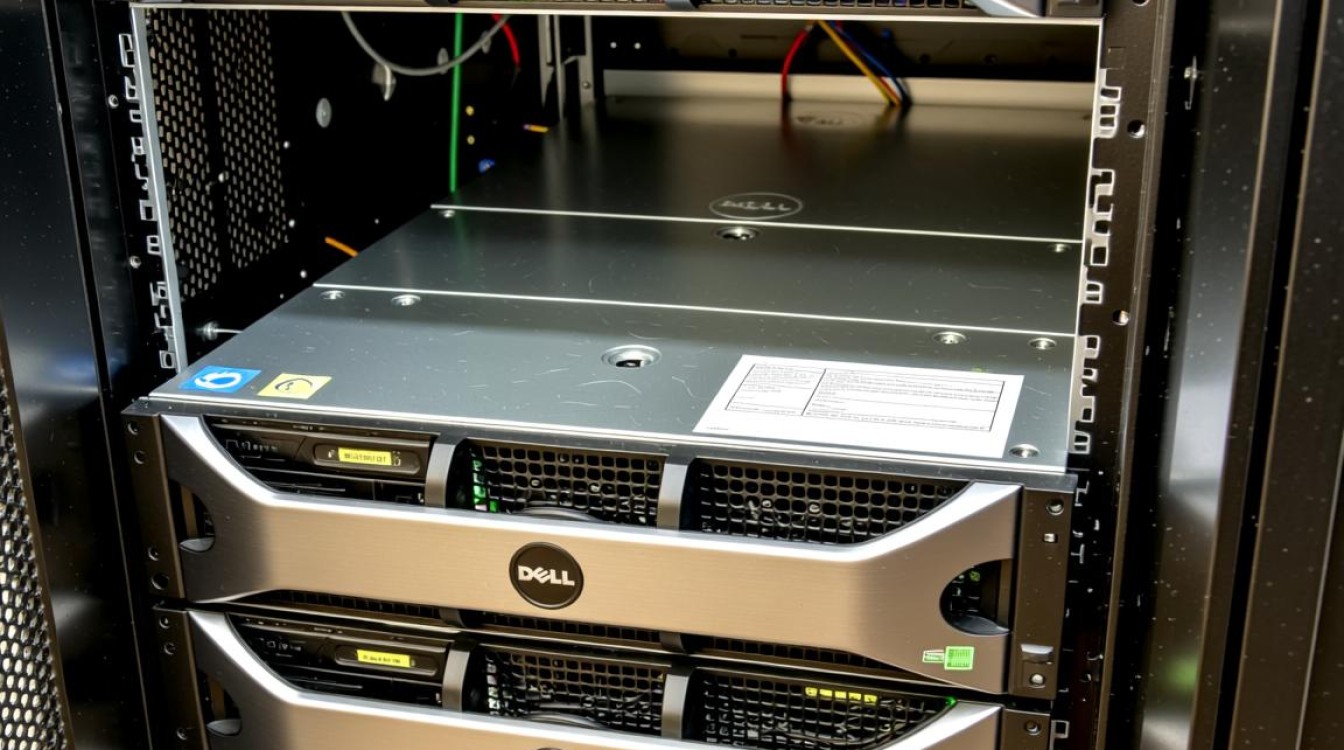
确认服务器的硬件配置和操作系统版本,Dell服务器可能运行Windows Server、Linux或其他系统,不同系统的清空步骤存在差异,备份重要数据是必不可少的一步,避免误操作导致不可逆的损失,可通过外接存储设备或网络备份工具完成数据迁移。
准备必要的工具和资源,包括Dell OpenManage Server Administrator(OMSA)管理软件、可启动的USB设备(用于低级格式化),以及数据擦除工具如DBAN(Darik's Boot and Nuke),确保这些工具已下载并测试可用,避免中途出现技术问题。
Dell服务器清空的主要步骤
物理与远程访问准备
Dell服务器清空可通过物理操作或远程管理完成,若选择物理操作,需确保服务器已关机并断开电源,避免带电操作风险,远程管理则可通过Dell iDRAC(Integrated Dell Remote Access Controller)或IPMI(Intelligent Platform Management Interface)实现,前提是这些功能已提前启用并配置网络访问权限。
使用Dell OMSA进行磁盘管理
Dell OMSA是服务器管理的核心工具,可帮助用户监控和控制硬件组件,清空数据前,可通过OMSA的“存储”模块查看磁盘状态,确认目标磁盘的型号和容量,若需删除所有分区,选择“快速擦除”或“安全擦除”选项,快速擦除效率高但安全性较低,适合内部重用;安全擦除符合NIST 800-88标准,适合处理敏感数据。
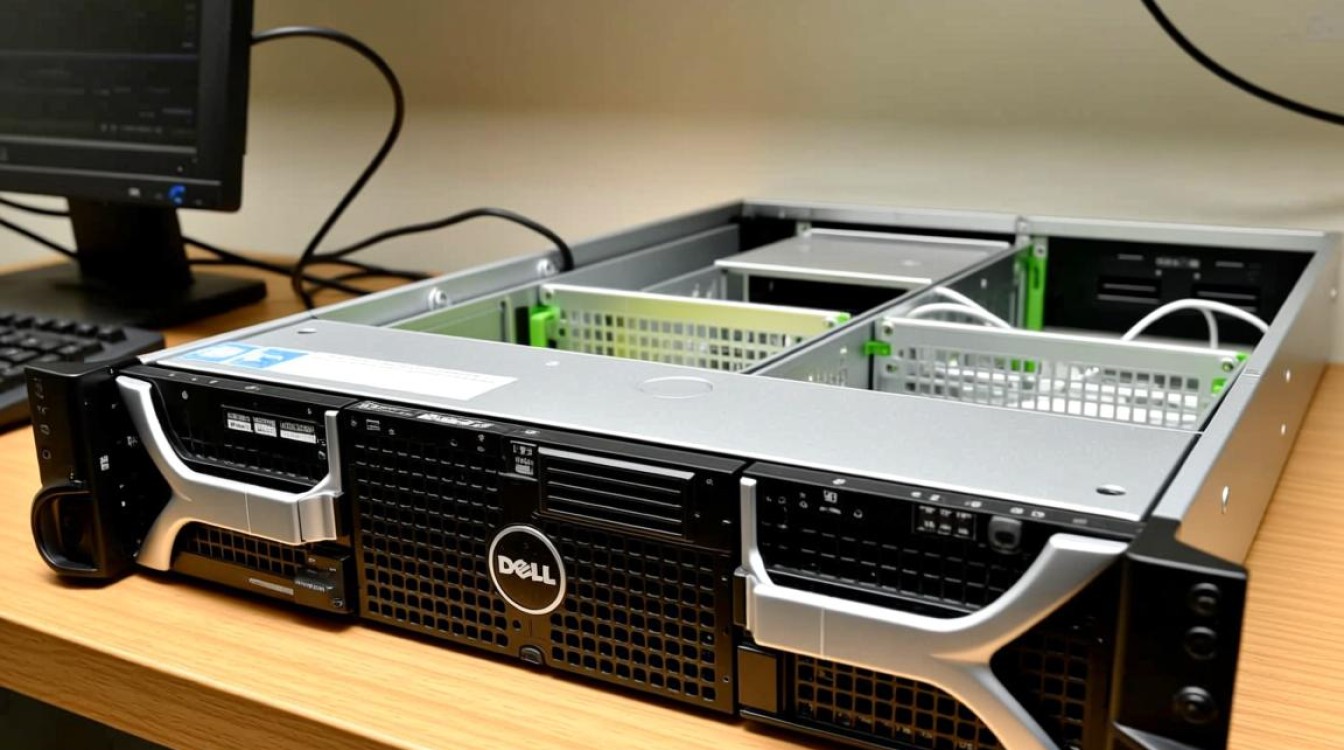
操作系统层面的数据清除
若服务器安装了操作系统,需先进入系统管理界面,以Windows Server为例,可通过“磁盘管理”工具删除所有卷并格式化磁盘;Linux系统则使用fdisk或parted命令分区,并配合shred或wipe工具覆写数据,对于多磁盘阵列,需先通过RAID控制器(如PERC)拆分阵列,再逐个清空磁盘。
低级格式化与BIOS/UEFI重置
为确保数据无法恢复,可进行低级格式化(也称为“零填充”),通过Dell BIOS/UEFI界面或启动盘工具(如DBAN)对磁盘进行全盘覆写,操作前需确认磁盘支持低级格式化,避免损坏硬件,完成后,重置BIOS/UEFI至出厂设置,清除所有配置信息,如管理员密码、启动顺序等。
清空后的验证与安全措施
数据清空完成后,需进行验证以确保操作成功,可通过OMSA或磁盘检测工具(如CrystalDiskInfo)检查磁盘状态,确认无残留分区或错误,若使用安全擦除,可生成擦除报告并留存,以备合规审计。
物理安全措施同样重要,若服务器将出售或回收,建议拆除所有可插拔组件(如内存条、硬盘托架),并销毁或单独处理,对于含有机密信息的磁盘,可考虑物理销毁(如消磁或粉碎),确保数据无法被恢复。
常见问题与解决方案(FAQs)
Q1: Dell服务器清空后,数据是否真的无法恢复?
A1: 取决于清空方式,快速格式化或简单删除分区后,数据可能通过专业工具恢复;而安全擦除(如NIST标准)或低级格式化会覆写数据,使恢复变得极其困难或不可能,建议根据数据敏感性选择合适的方法。
Q2: 清空过程中遇到磁盘错误怎么办?
A2: 若OMSA或系统提示磁盘错误,先记录错误代码并查询Dell官方支持文档,可能是硬件故障导致,需更换磁盘后再进行清空操作,若错误不影响数据擦除(如坏道),可尝试跳过坏扇区继续执行,但需确认数据完整性不受影响。